Stampa e Notifiche
In Impostazioni → Stampa e Notifiche scegli come vengono stampate le etichette, quali avvisi ricevono i destinatari e alcune regole applicate in automatico alle tue spedizioni.
La pagina è divisa in riquadri. Dopo ogni modifica clicca Salva impostazioni, in alto a destra.
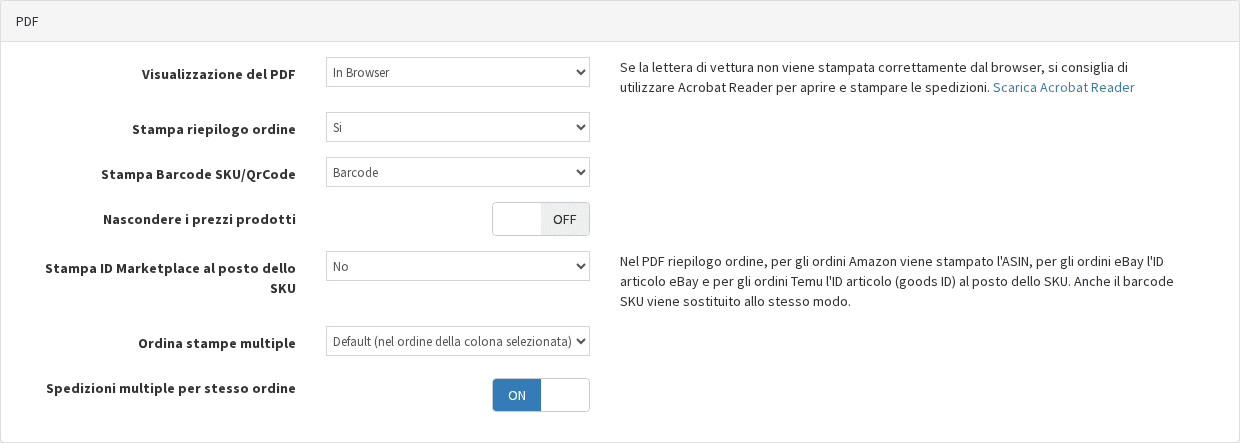
| Impostazione | Cosa fa |
|---|---|
| Visualizzazione del PDF | In Browser apre l’etichetta in una nuova scheda; Sul PC con Acrobat Reader la scarica. Se dal browser l’etichetta non viene stampata correttamente, usa Acrobat Reader |
| Stampa riepilogo ordine | Per le spedizioni nate da un ordine, stampa insieme all’etichetta il riepilogo degli articoli dell’ordine |
| Stampa Barcode SKU/QrCode | Nel riepilogo ordine stampa lo SKU come Barcode o come QrCode |
| Nascondere i prezzi prodotti | Nasconde i prezzi degli articoli nel riepilogo ordine |
| Stampa ID Marketplace al posto dello SKU | Nel riepilogo ordine stampa l’ASIN per gli ordini Amazon, l’ID articolo per gli ordini eBay e l’ID articolo (goods ID) per gli ordini Temu. Anche il barcode viene sostituito allo stesso modo |
| Ordina stampe multiple | L’ordine delle etichette nella stampa multipla: quello della colonna selezionata nell’elenco, oppure per data dell’ordine crescente o decrescente |
| Spedizioni multiple per stesso ordine | Permette di creare un’altra spedizione per un ordine già spedito |
Stampa ZPL
Per stampare con una stampante termica Zebra:
- Installa Zebra Browser Print dal link indicato nel riquadro.
- Imposta Abilita la stampa ZPL su Si.
- Scegli la Stampante Zebra predefinita.
La procedura completa è in Stampanti Termiche.
Oltre a questa abilitazione, il formato dell’etichetta si sceglie contratto per contratto: vedi Impostazioni per contratto.
Notifiche email & sms
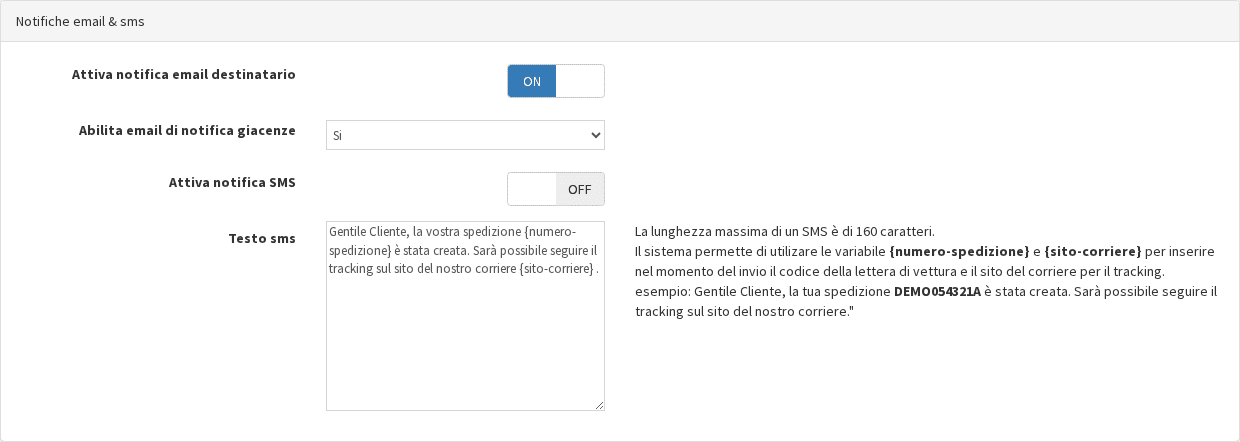
| Impostazione | Cosa fa |
|---|---|
| Attiva notifica email destinatario | Invia al destinatario un’e-mail di avviso della spedizione, se la spedizione ha un indirizzo e-mail |
| Abilita email di notifica giacenze | Ti invia il riepilogo giornaliero delle spedizioni in giacenza |
| Attiva notifica SMS | Invia al destinatario un SMS con il testo indicato sotto |
| Testo sms | Il testo dell’SMS, al massimo 160 caratteri |
Nel testo dell’SMS puoi usare due variabili, sostituite al momento dell’invio:
| Variabile | Viene sostituita con |
|---|---|
{numero-spedizione} | Il numero della lettera di vettura |
{sito-corriere} | Il sito del corriere su cui seguire il tracking |
Esempio: Gentile Cliente, la tua spedizione DEMO054321A è stata creata. Sarà possibile seguire il tracking sul sito del nostro corriere.
Peso minimo predefinito
Peso minimo è il peso applicato alle spedizioni che ne indicano uno inferiore: una spedizione creata con un peso più basso viene portata a questo valore. È utile per gli ordini dei negozi online che arrivano senza peso.
Assicurazione

| Impostazione | Cosa fa |
|---|---|
| Assicurazione minima obbligatoria | Ogni spedizione viene assicurata almeno per questo valore: un valore assicurato più basso, o assente, viene portato a questo importo. Con 0 nessuna assicurazione è imposta |
| Valore Assicurazione = Totale del ordine | Per le spedizioni create da un ordine, assicura la spedizione per il totale dell’ordine |
| Totale minimo dell’ordine per assicurazione | L’opzione precedente si applica solo agli ordini con un totale superiore a questo importo |
L’assicurazione ha un costo, calcolato dal tuo listino. Con queste regole attive viene aggiunta in automatico anche alle spedizioni create dagli ordini.
Impostazioni (GLS)
Questo riquadro riguarda le spedizioni GLS.
| Impostazione | Cosa fa |
|---|---|
| Abilita CheckAddress | Verifica l’indirizzo del destinatario sullo stradario GLS |
| Segnacollo provvisorio nel caso di “mancato instradamento” | Se l’indirizzo non è conforme allo stradario GLS, genera comunque un segnacollo provvisorio; l’indirizzo viene sistemato in seguito in sede, in automatico |
| Accodamento automatico del “ID ordine” nel campo | Aggiunge il numero dell’ordine al campo Note oppure Bda |
| Accodamento automatico del “SKU” nel campo | Aggiunge gli SKU dell’ordine al campo Note |
| Accodamento automatico del “Telefono” nel campo | Aggiunge il telefono del destinatario al campo Note |
| Accodamento automatico del “Contenuto” nel campo | Aggiunge il contenuto al campo Note |
| Email segnaposto per Flex Delivery | L’indirizzo e-mail trasmesso a GLS quando il destinatario non ne ha uno |
Per il funzionamento del controllo dell’indirizzo vedi la guida GLS.
Impostazioni per contratto
In fondo alla pagina c’è un riquadro per ogni tuo contratto, con il logo del corriere e il nome del contratto. Le voci cambiano secondo il corriere.
| Corriere | Impostazioni |
|---|---|
| Tutti | Formato di stampa dell’etichetta. I formati disponibili dipendono dal corriere: ad esempio PDF o ZPL; A4, A6 o ZPL; 10x11, A4 o ZPL |
| Circuito interno | Consegna con PIN: invia al destinatario un PIN da comunicare al corriere alla consegna |
| Poste Delivery Business | Accodamento automatico del “Telefono” nel campo Note; Etichetta di restituzione automatica e Restituzione senza stampa |
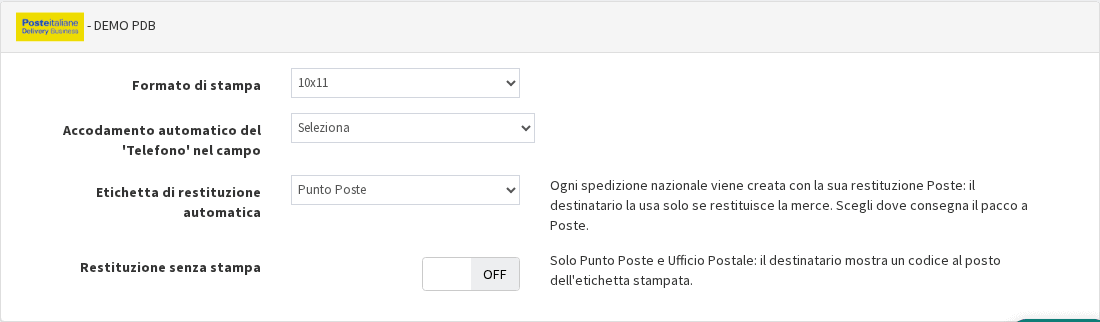
Le impostazioni di restituzione Poste sono descritte in Poste: etichette di restituzione.
Scegli ZPL come formato di stampa solo sui contratti le cui etichette stampi con la stampante termica, dopo aver abilitato la stampa ZPL.