Ordini
La sezione Ordini raccoglie in un’unica lista gli ordini di tutti i negozi online collegati alla piattaforma: Shopify, PrestaShop, WooCommerce, Amazon, eBay e gli altri canali. È la stessa lista di Ordini del pannello web.
Stati e negozi
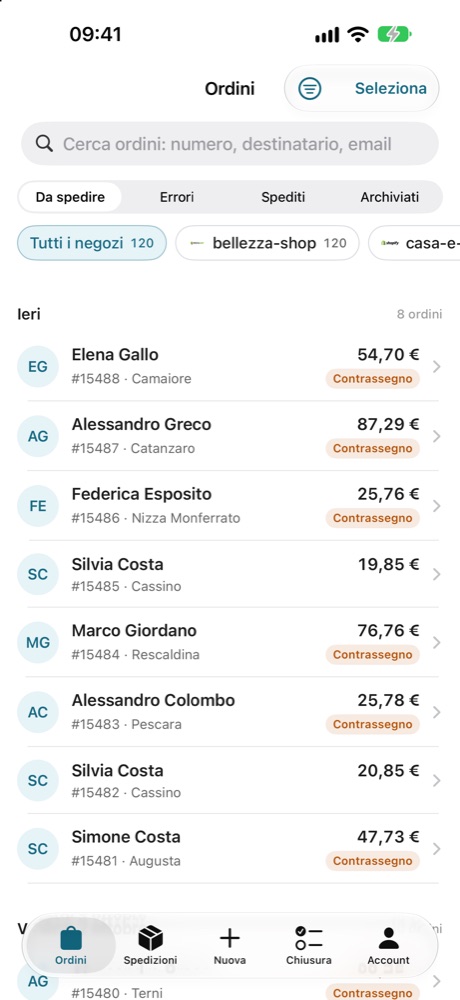
In alto scegli quali ordini vedere:
| Stato | Ordini mostrati |
|---|---|
| Da spedire | Gli ordini ancora da spedire |
| Errori | Gli ordini che non è stato possibile spedire, con il motivo nel dettaglio |
| Spediti | Gli ordini già spediti |
| Archiviati | Gli ordini che hai archiviato |
Sotto gli stati trovi i negozi: Tutti i negozi oppure un solo negozio, con accanto il numero di ordini da spedire. Un pallino rosso indica un errore nell’ultima sincronizzazione del negozio.
Tieni premuto su un negozio per sincronizzare gli ordini subito, senza aspettare l’importazione automatica, e per vedere quando è avvenuta l’ultima sincronizzazione o quale errore ha restituito il negozio.
Cercare e filtrare
Il campo di ricerca in alto cerca per numero d’ordine, destinatario o email.
Il pulsante dei filtri, nella barra in alto, apre un menu con:
| Voce | Cosa fa |
|---|---|
| Solo Prime | Mostra solo gli ordini Amazon Prime |
| Ordina per | Più recenti, Meno recenti oppure Da spedire prima, cioè per data limite di spedizione |
| Sincronizza | Sincronizza il negozio selezionato |
| Raggruppa stesso destinatario | Raggruppa in automatico gli ordini da spedire che hanno lo stesso destinatario e lo stesso indirizzo: vedi Gruppi di ordini |
La lista
Gli ordini sono raggruppati per giorno (Oggi, Ieri, poi la data), con il numero di ordini del giorno. Ogni riga mostra il destinatario, il totale dell’ordine, il numero e la città, più le etichette che richiedono attenzione:
| Etichetta | Significato |
|---|---|
| Contrassegno | L’ordine va spedito con pagamento alla consegna |
| Prime | Ordine Amazon Prime |
| Errore | L’ultima spedizione non è riuscita: apri l’ordine per vedere il motivo |
| Spedito | L’ordine è già stato spedito |
| Gruppo / In gruppo | L’ordine principale di un gruppo, oppure un ordine che viaggia con un altro |
Trascina la lista verso il basso per aggiornarla.
Dettaglio ordine
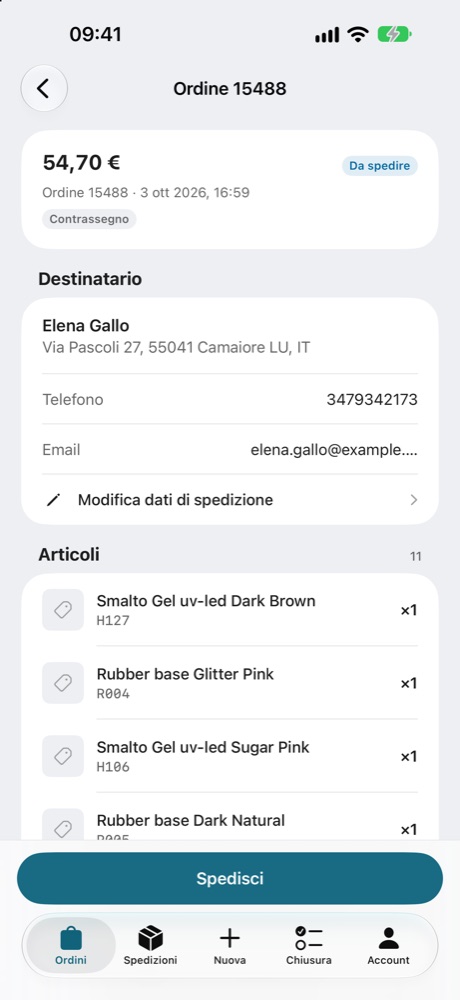
Tocca un ordine per aprirne il dettaglio:
| Sezione | Contenuto |
|---|---|
| Riepilogo | Totale, numero e data dell’ordine, stato ed etichette |
| Destinatario | Nome, indirizzo, telefono ed email. Con Modifica dati di spedizione correggi indirizzo, contatti, colli, peso, contenuto, contrassegno e note per il corriere prima di spedire |
| Articoli | Prodotti, codici e quantità. Lista articoli apre il PDF da usare per preparare il pacco |
| Pagamento e spedizione | Subtotale, spese di spedizione, pagamento, data limite di spedizione e marketplace |
| Gruppo | Se l’ordine fa parte di un gruppo: gli altri ordini, Rimuovi dal gruppo e Sciogli il gruppo |
| Spedizioni | Le spedizioni già create per l’ordine, da aprire per tracking ed etichetta |
In fondo alla pagina Archivia ordine toglie l’ordine dalla lista Da spedire senza spedirlo; Ripristina ordine lo riporta indietro.
Il pulsante Spedisci in basso apre la creazione della spedizione: vedi Spedire gli ordini.
Le modifiche fatte nell’app valgono per la spedizione: l’ordine originale nel negozio online non viene modificato.