Struttura del magazzino
In Magazzino → Struttura descrivi com’è fatto un punto di ritiro. La pagina si apre anche dalla colonna Magazzino di Impostazioni → Punti di ritiro e dal pulsante Configura della Panoramica.
I cinque livelli
| Livello | Cos’è | Nel codice |
|---|---|---|
| Zona | Un blocco di corsie, ad esempio un piano o un reparto | A |
| Corsia | Una fila di scaffali lungo un corridoio | A-01 |
| Scaffale | Una colonna di ripiani lungo la corsia | A-01-03 |
| Ripiano | Un piano dello scaffale, dal basso (1) verso l’alto | A-01-03-2 |
| Ubicazione | Lo spazio sul ripiano in cui sta la merce, da sinistra (1) a destra, guardando lo scaffale | A-01-03-2-1 |
Ogni ubicazione riceve un codice come A-01-03-2-1
(zona-corsia-scaffale-ripiano-ubicazione), pronto da stampare sul ripiano. I
codici non cambiano mai, neanche se rinomini i livelli.
Creare una zona
Compila il modulo Aggiungi una zona
Nel riquadro a destra della pagina indica:
| Campo | Cosa inserire |
|---|---|
| Codice zona | Proposto in automatico (A, B, C…) |
| Nome (facoltativo) | Ad esempio Piano terra |
| Corsie, Scaffali per corsia, Ripiani per scaffale, Ubicazioni per ripiano | Quante ce ne sono |
| Larghezza ubicazione, Profondità scaffale, Altezza ripiano (cm) | Le misure, usate per calcolare lo spazio disponibile |
| Pezzi per ubicazione, Kg massimi per ubicazione (facoltativi) | Limiti per le ubicazioni della zona |
Sotto il modulo leggi quante ubicazioni avrà la zona.
Clicca Crea la zona
La zona compare nell’elenco a sinistra, con le sue corsie e, per ogni corsia, gli scaffali e il numero di ubicazioni.
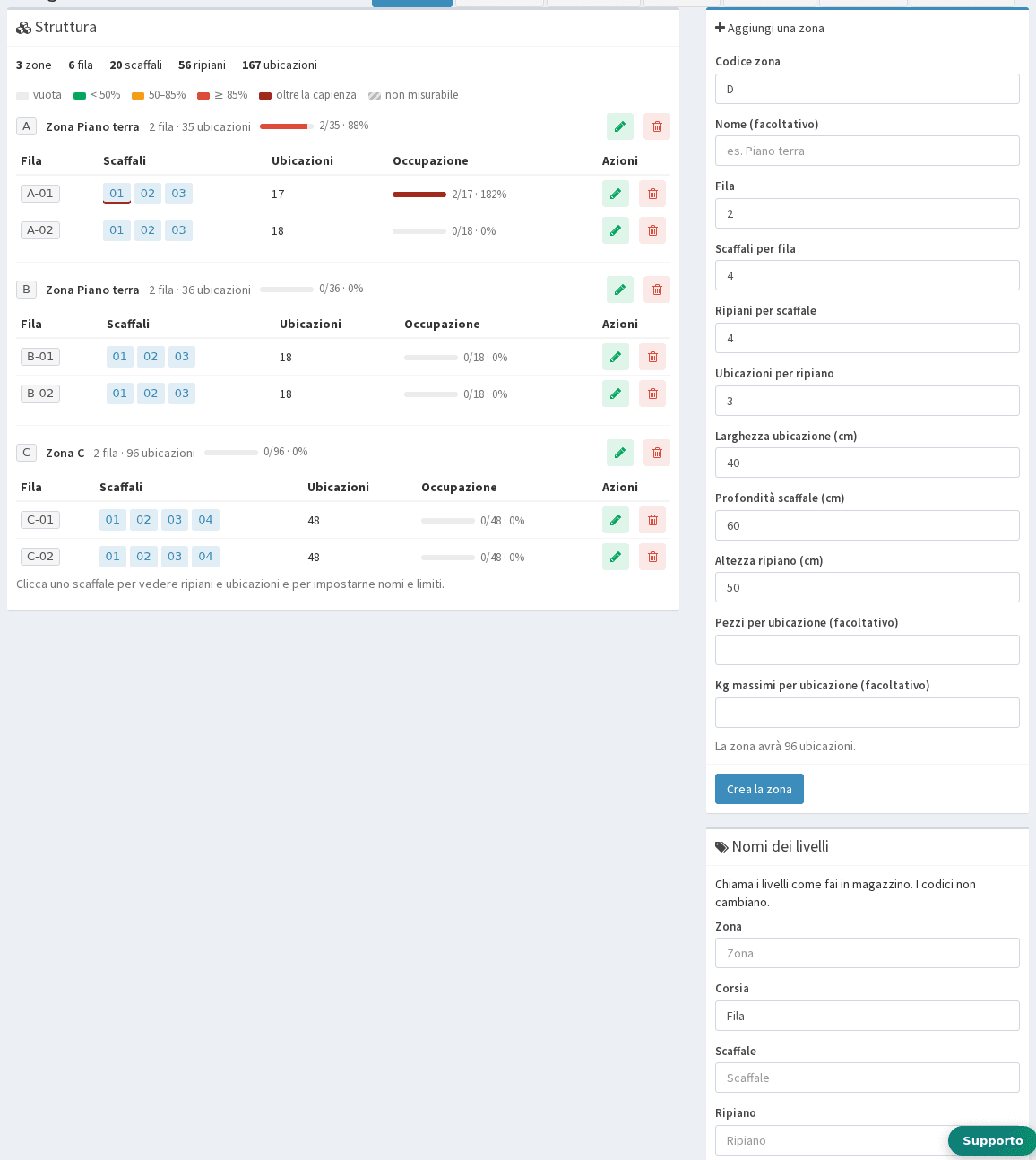
Puoi aggiungere altre zone con lo stesso modulo: ognuna può avere misure e numeri diversi.
Scaffali, ripiani e ubicazioni
Clicca il numero di uno scaffale per aprirne la pagina: i ripiani sono elencati dal più alto al più basso, come li vedi stando davanti allo scaffale, e ogni ubicazione mostra le misure, l’eventuale capienza e quanto è piena.
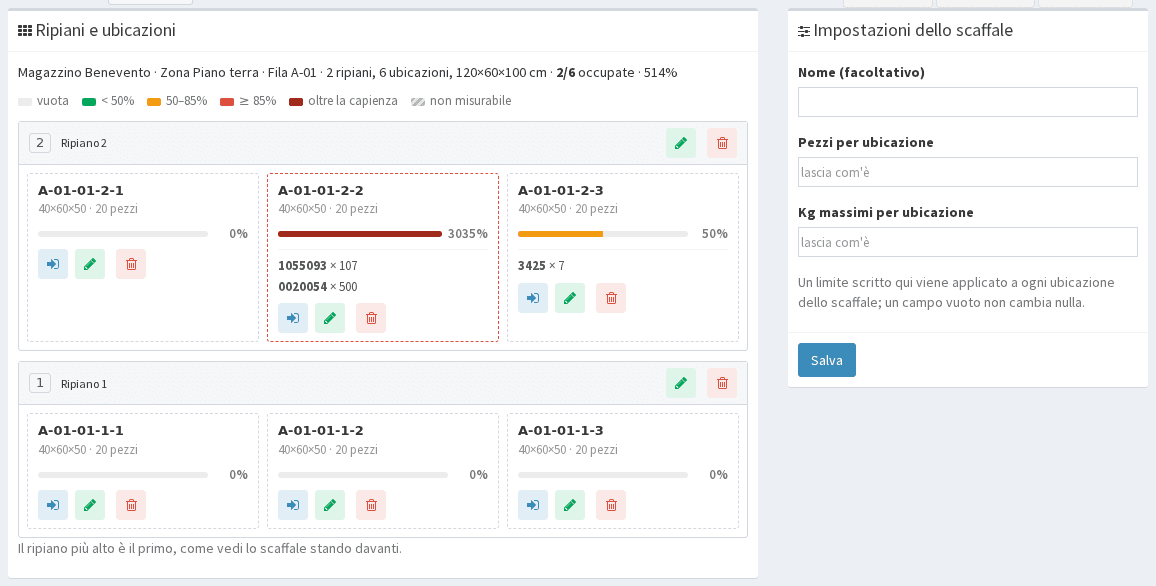
Da qui:
- con la matita dai un nome a un ripiano o a un’ubicazione e imposti i suoi limiti (Pezzi per ubicazione, Kg massimi per ubicazione);
- in Impostazioni dello scaffale scrivi un limite una volta sola e viene applicato a tutte le ubicazioni dello scaffale; un campo vuoto non cambia nulla;
- con Movimento registri un carico, uno scarico, uno spostamento o un inventario nell’ubicazione: vedi Giacenze e movimenti;
- con il cestino elimini un ripiano o un’ubicazione.
Eliminando una zona, una corsia, uno scaffale o un ripiano elimini anche tutto ciò che contiene. Un livello con merce dentro non si può eliminare finché non la sposti; i codici delle altre ubicazioni non cambiano.
Nomi dei livelli
Nel riquadro Nomi dei livelli chiami i livelli come fai in magazzino, ad esempio Fila invece di Corsia o Cella invece di Ubicazione. I nomi valgono per quel punto di ritiro; i codici restano gli stessi.
Nello stesso riquadro imposti il Corridoio tra le corsie (cm), usato dalla Vista 3D per disegnare il magazzino.
Occupazione
Accanto a ogni zona, corsia e scaffale una barra dice quanto è pieno: ogni livello riassume le proprie ubicazioni. I colori sono gli stessi in tutto il magazzino:
| Colore | Occupazione |
|---|---|
| Grigio | Vuota |
| Verde | Meno del 50% |
| Arancione | Dal 50% all’85% |
| Rosso | 85% o più |
| Rosso scuro | Oltre la capienza |
| Tratteggiato | Occupata, grado non misurabile |
L’occupazione si calcola in base al volume quando l’ubicazione ha le misure e tutti i prodotti che contiene hanno lunghezza, larghezza e altezza nel Catalogo; altrimenti in base ai pezzi, se hai dato una capienza all’ubicazione. Se non è possibile nessuno dei due calcoli, l’ubicazione risulta occupata ma con grado non misurabile: dai una misura ai prodotti o una capienza all’ubicazione.