Skip to Content
EnterpriseCorrieriCollegamento Spedisci.online

Collegare un contratto di un’altra piattaforma Spedisci.online

Questa guida spiega come usare, sulla tua piattaforma, un contratto corriere di un’altra piattaforma Spedisci.online. Dalla versione 2026-09 delle API il collegamento si fa con le credenziali di un’App OAuth2, al posto della chiave API.

Il collegamento con la chiave API resta attivo fino al 28 febbraio 2027. I nuovi collegamenti vanno fatti con la procedura di questa pagina; quelli esistenti vanno migrati entro quella data.

Come funziona

PiattaformaRuolo
Master (livello 0)Ha il contratto diretto con il corriere: Poste, GLS, FedEx, UPS e così via
Reseller (livello 1)Acquista il servizio dal master e lo rivende ai propri clienti
La tua piattaformaUsa il contratto del fornitore, master o reseller, come se fosse un proprio corriere

Sulla piattaforma del fornitore tu sei un cliente: hai un account, un listino e un credito. Sulla tua piattaforma quel contratto compare tra i corrieri e lo assegni ai tuoi clienti con i tuoi listini.

Catene consentite

  • Consentito: Master (A) → Reseller (B) → Piattaforma C.
  • Consentito: collegamento via API a un contratto di livello 1, solo con abbonamento attivo sulla piattaforma del fornitore.
  • Non supportato: una catena più lunga (A → B → C → D) e il collegamento via API a contratti di livello 2.

Prerequisiti

  • Un account cliente attivo sulla piattaforma del fornitore, con il contratto attivo e funzionante: verifica che da quell’account la creazione di una lettera di vettura vada a buon fine.
  • La piattaforma del fornitore aggiornata alla versione 2026.23 o successiva.
  • Sulle piattaforme Enterprise, l’account sul fornitore deve avere almeno 3 documenti validati per poter creare l’App.
  • Per i contratti di livello 1, un abbonamento attivo sulla piattaforma del fornitore.
  • L’accesso come amministratore alla tua piattaforma.

Procedura

Crea l’App sulla piattaforma del fornitore

Accedi alla piattaforma del fornitore con il tuo account cliente, apri Impostazioni → API App (OAuth2) e crea l’App. Annota Client ID e Client Secret.

Pagina API App sulla piattaforma del fornitore

Ogni utente può avere una sola App attiva: se ne hai già una, usa le sue credenziali.

Annota dominio e codice del contratto

Sempre sulla piattaforma del fornitore, apri Impostazioni → Chiave API. Ti servono:

  • il Dominio della piattaforma, ad esempio master.spedisci.online;
  • il Codice Contratto del contratto da collegare, dalla tabella Contratti Master (L0) o Contratti Secondari (L1).

Dominio e codici dei contratti nella pagina Chiave API

Copia il codice con il pulsante accanto e usalo esattamente com’è. I codici dei contratti secondari (L1) sono stringhe lunghe e cifrate: non vanno modificate né abbreviate.

Apri il contratto sulla tua piattaforma

Accedi alla tua piattaforma come amministratore, apri Impostazioni → Corrieri e clicca sul logo Spedisci.online.

Compila i dati del collegamento

CampoValore
Nome contrattoUn nome a tua scelta, che riconosci tra i corrieri
Utente, PasswordLascia vuoti: servono solo per la chiave API precedente
Master DomainIl dominio della piattaforma del fornitore
Contract CodeIl codice del contratto copiato al passo precedente
API del masterClient API 2026-09 (OAuth2)
App Client ID (master)Il Client ID dell’App
App Client Secret (master)Il Client Secret dell’App

Modulo del contratto Spedisci.online con le API 2026-09

In Impostazioni Generale indica se il contratto accetta il Multicollo e l’Inserimento ritiri.

Salva

Clicca Salva. Al salvataggio la tua piattaforma:

  1. verifica il contratto presso il fornitore e ne legge corriere e livello;
  2. registra il proprio webhook sulla piattaforma del fornitore, per ricevere gli aggiornamenti di tracking e delle giacenze.

Riaprendo il contratto, sotto il Client Secret compare Webhook firmato dal master: registrato.

Dopo il collegamento

  1. Sincronizza le zone del contratto: in Listini Prezzi → Gestione Zone, nel riquadro del contratto, clicca Sync Zones.
  2. Imposta i prezzi del contratto nei tuoi listini.
  3. Assegna il contratto ai clienti che devono usarlo.
  4. Verifica con una spedizione di prova:
    • la lettera di vettura viene creata e l’etichetta si stampa;
    • il tracking si aggiorna;
    • una giacenza riceve le istruzioni.

Cosa passa dal collegamento

OperazioneComportamento
Creazione della spedizioneLa lettera di vettura viene creata sul contratto del fornitore; l’etichetta viene salvata sulla tua piattaforma
Più colliI colli vengono trasmessi uno per uno, con peso e misure
AnnullamentoL’annullamento sulla tua piattaforma annulla la spedizione anche presso il fornitore
RitiriLe richieste di ritiro vengono inoltrate al fornitore
Chiusura giornataLa distinta viene chiusa anche sulla piattaforma del fornitore
GiacenzeLe giacenze aperte arrivano dal fornitore e le istruzioni di svincolo gli vengono trasmesse
TrackingGli aggiornamenti di stato arrivano dal fornitore con avvisi firmati
Spedizioni extra UEI dati doganali vengono inoltrati al fornitore e da lì al corriere

Gli avvisi del fornitore sono firmati: la tua piattaforma accetta solo quelli con una firma valida. Non serve alcuna configurazione: il segreto viene scambiato al salvataggio del contratto.

Migrare un contratto già collegato

Un contratto collegato con la chiave API si porta sulle nuove API senza ricrearlo:

  1. Sulla piattaforma del fornitore crea l’App in Impostazioni → API App (OAuth2).
  2. Sulla tua piattaforma apri il contratto in Impostazioni → Corrieri.
  3. In API del master scegli Client API 2026-09 (OAuth2) e inserisci App Client ID (master) e App Client Secret (master).
  4. Salva e ripeti la verifica.

Master Domain, Contract Code, listini e clienti assegnati restano invariati. Le spedizioni già create continuano a essere tracciate.

Per tornare indietro, riapri il contratto e scegli di nuovo Chiave API (precedente, fino al 28/02/2027): Utente e Password salvati tornano in uso.

Quando modifichi un contratto già configurato, il campo Client Secret appare vuoto: lascialo vuoto per mantenere il secret salvato, oppure inserisci quello nuovo per sostituirlo.

Risoluzione dei problemi

SintomoCosa verificare
Il salvataggio del contratto fallisceDominio e codice del contratto; Client ID e Client Secret; che la piattaforma del fornitore sia alla versione 2026.23 o successiva
Le spedizioni vengono rifiutate dopo un periodo di funzionamentoSe l’App è stata revocata sulla piattaforma del fornitore, creane una nuova e aggiorna Client ID e Client Secret nel contratto
Errore di abbonamento o di limite del pianoL’abbonamento del tuo account sulla piattaforma del fornitore
Errore di creditoIl credito del tuo account sulla piattaforma del fornitore
Il tracking non si aggiornaChe nel contratto compaia Webhook firmato dal master: registrato; in caso contrario salva di nuovo il contratto
Le zone non corrispondono a quelle del fornitoreRipeti Sync Zones in Listini Prezzi → Gestione Zone

Collegamento con la chiave API (precedente)

Questa modalità funziona fino al 28 febbraio 2027 e non inoltra i dati doganali delle spedizioni extra UE. Usala solo per i contratti già collegati in attesa di migrazione.

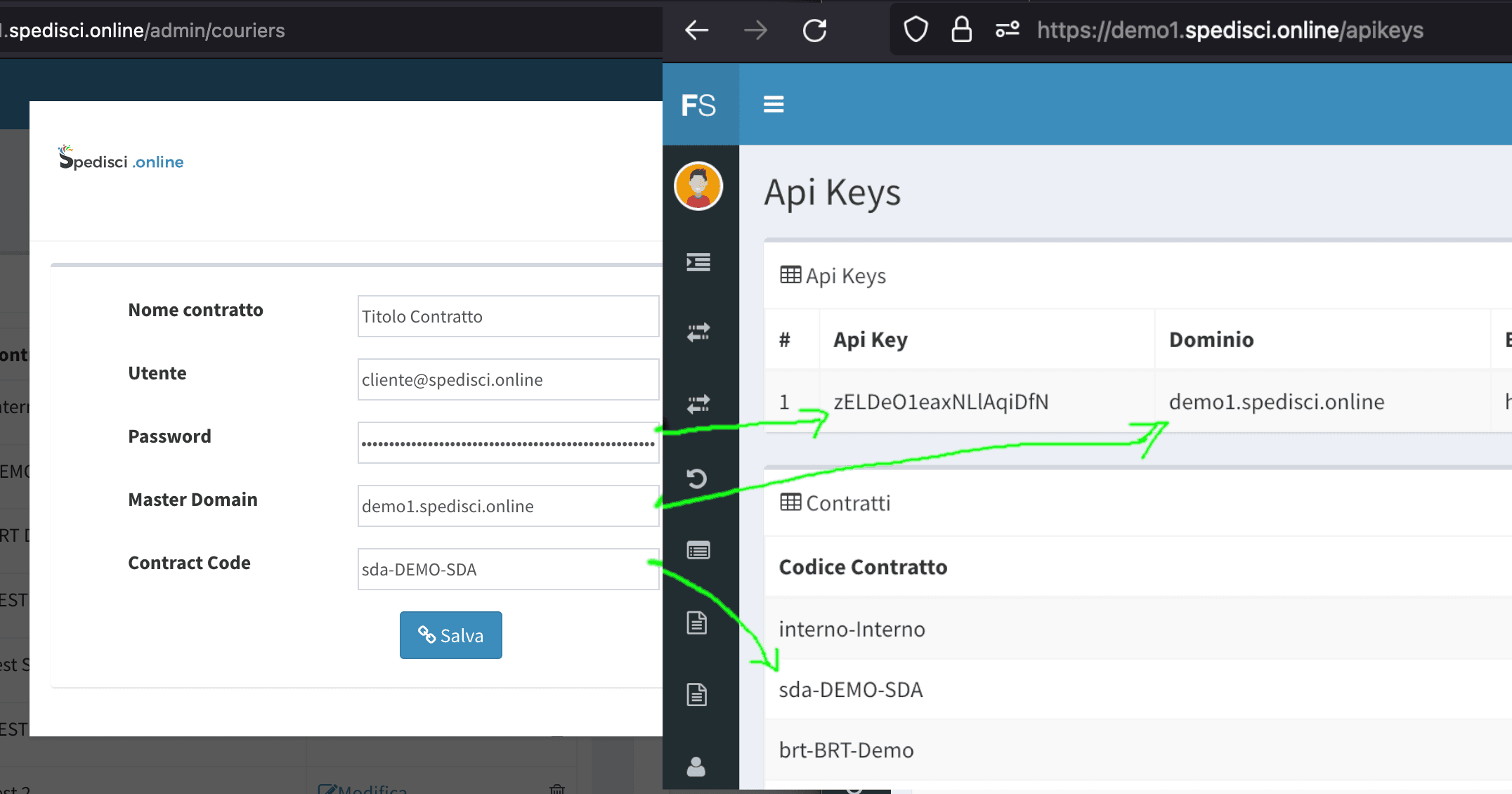
  1. Sulla piattaforma del fornitore apri Impostazioni → Chiave API e annota Api Key, Dominio e Codice Contratto.
  2. Sulla tua piattaforma apri Impostazioni → Corrieri e clicca sul logo Spedisci.online.
  3. Compila:
    • Nome contratto: un nome a tua scelta;
    • Utente: l’e-mail del tuo account sulla piattaforma del fornitore;
    • Password: la chiave API;
    • Master Domain e Contract Code: dominio e codice del contratto;
    • API del master: Chiave API (precedente, fino al 28/02/2027).
  4. Salva.

Per gli sviluppatori

Il collegamento usa le stesse API a disposizione dei clienti: la guida è nella documentazione delle API .

Last updated on