Modifica massiva dei listini
Con Listini Prezzi → Modifica massiva listini applichi una stessa modifica a più listini clienti in una volta sola: ad esempio alzi il carburante di due punti su tutti i listini, oppure aumenti i prezzi di nolo del 3% sui listini di un corriere. Senza questa funzione dovresti aprire e salvare ogni listino.
La stessa pagina si apre anche dal pulsante Modifica massiva, in cima all’elenco Listini Clienti.
Cosa puoi modificare
| Voce | Modalità | Esempio |
|---|---|---|
| Carburante | Sposta di punti percentuali: i punti si sommano alla percentuale attuale di ogni fascia di peso | Con +2 punti, un carburante al 6% diventa 8% e uno al 3% diventa 5%; un numero negativo lo abbassa |
| Carburante | Imposta a una percentuale: tutte le fasce prendono lo stesso valore | Imposta a 8%: ogni fascia passa all’8% |
| Prezzi nolo | In percentuale: ogni prezzo cambia della percentuale indicata | +3%: un prezzo di 12,36 € diventa 12,73 € |
| Prezzi nolo | Di un importo fisso: l’importo si somma a ogni prezzo | +0,50 €: un prezzo di 12,36 € diventa 12,86 € |
Puoi attivare una sola voce o entrambe. La modifica vale solo per i contratti che scegli: puoi lasciare fuori interi corrieri.
La procedura in tre passi
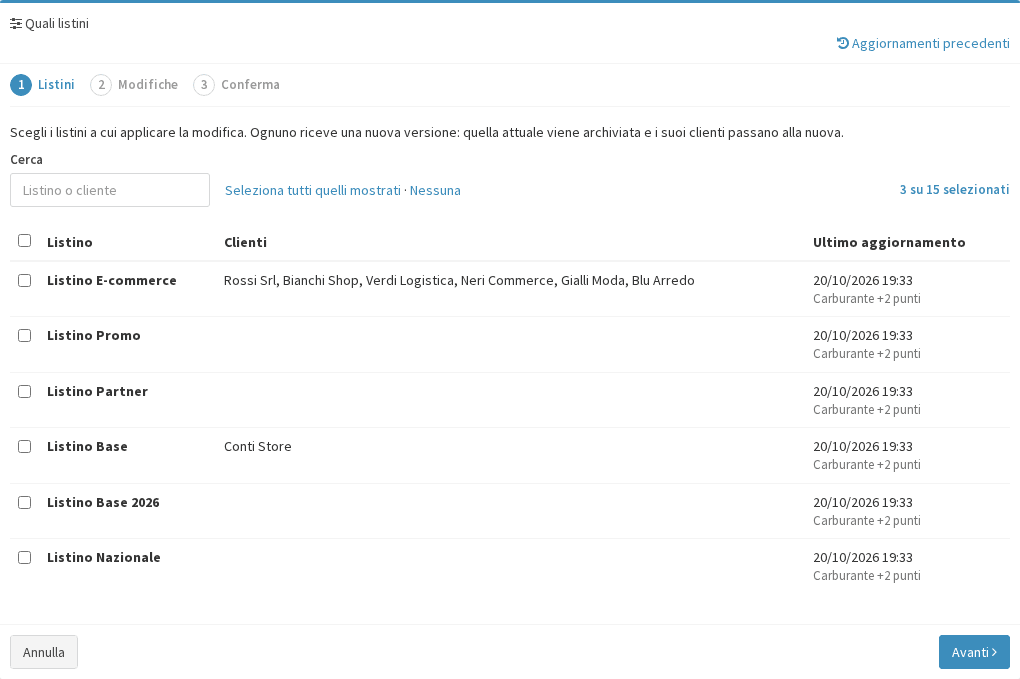
Scegli i listini
Nella lista compaiono i listini clienti attivi, con i clienti che li usano e la data dell’ultimo aggiornamento.
- Spunta i listini da modificare, uno, alcuni o tutti.
- Con Cerca filtri per nome del listino o del cliente; Seleziona tutti quelli mostrati spunta solo i listini filtrati, Nessuna toglie ogni spunta.
- La selezione resta anche se cambi la ricerca: il contatore in alto a destra dice quanti ne hai scelti.
Clicca Avanti.
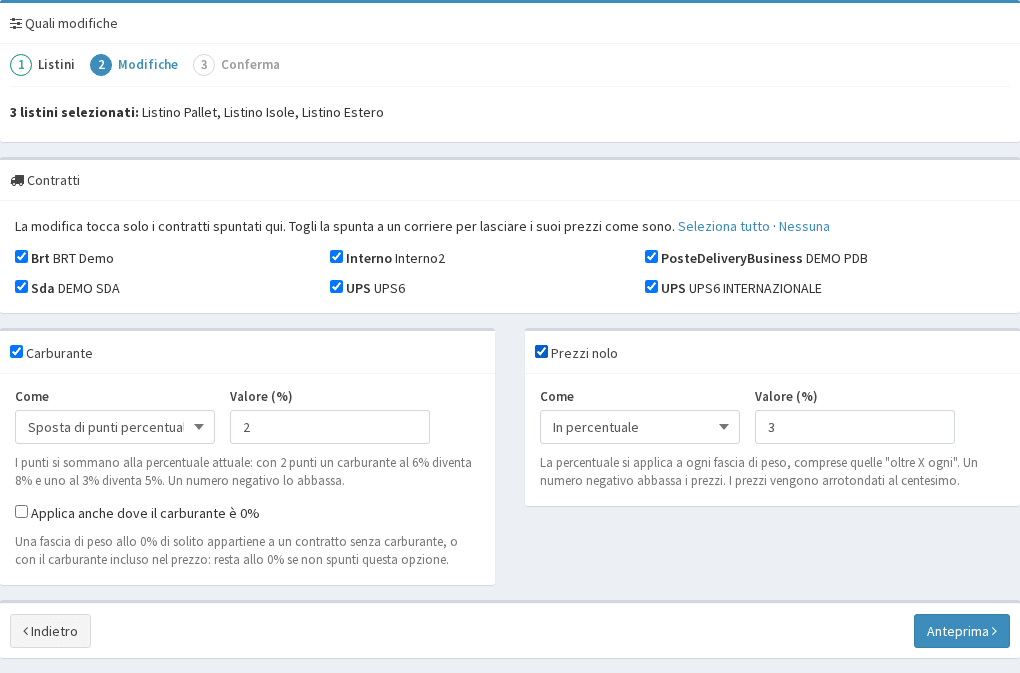
Scegli le modifiche
In Contratti vedi tutti i contratti dei listini scelti, già spuntati: togli la spunta ai corrieri che devono restare com’erano.
Attiva Carburante e/o Prezzi nolo, scegli la modalità e scrivi il valore. Per il carburante decidi anche se applicare la modifica alle fasce che oggi sono allo 0% (vedi Da sapere).
Clicca Anteprima.
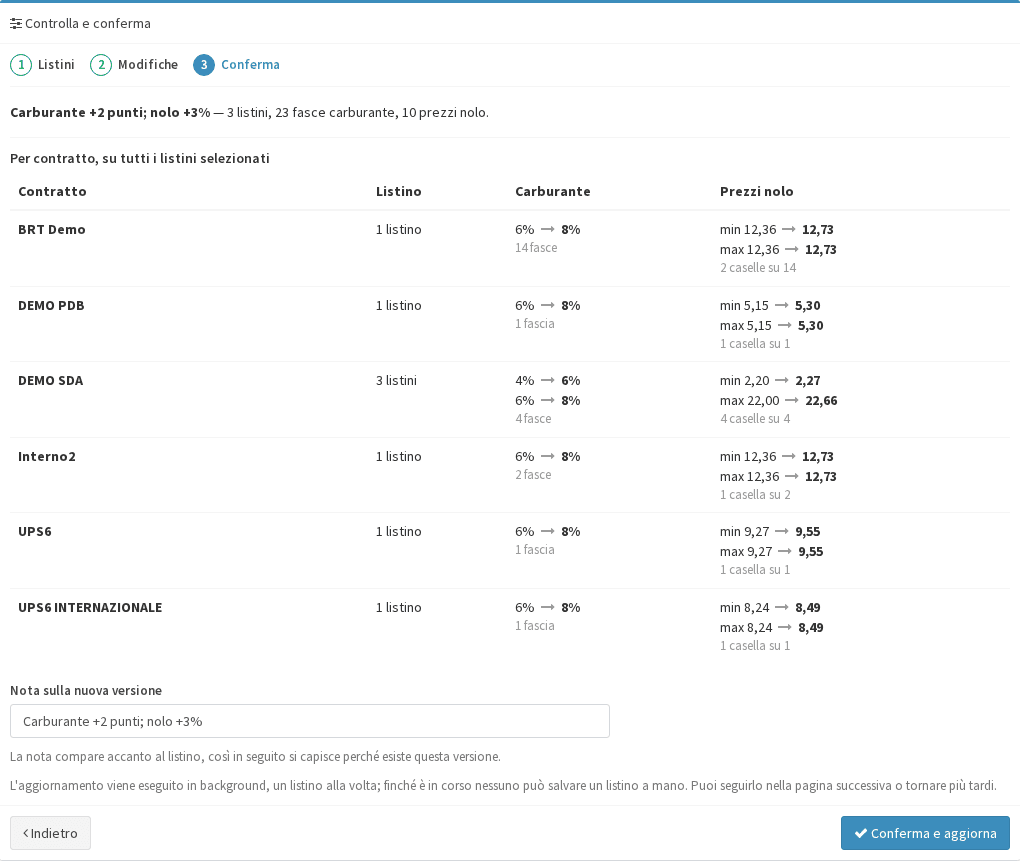
Controlla e conferma
L’anteprima riassume la modifica (ad esempio Carburante +2 punti; nolo +3% — 3 listini, 23 fasce carburante, 10 prezzi nolo) e mostra, contratto per contratto, i valori prima e dopo: il carburante delle fasce, il prezzo minimo e massimo e quante caselle cambiano. Fino a 50 listini vedi il dettaglio anche listino per listino.
La Nota sulla nuova versione è proposta in automatico e puoi modificarla: resta accanto al listino, così in seguito si capisce perché esiste quella versione.
Se qualcosa non torna, con Indietro correggi la selezione o le modifiche. Altrimenti clicca Conferma e aggiorna.
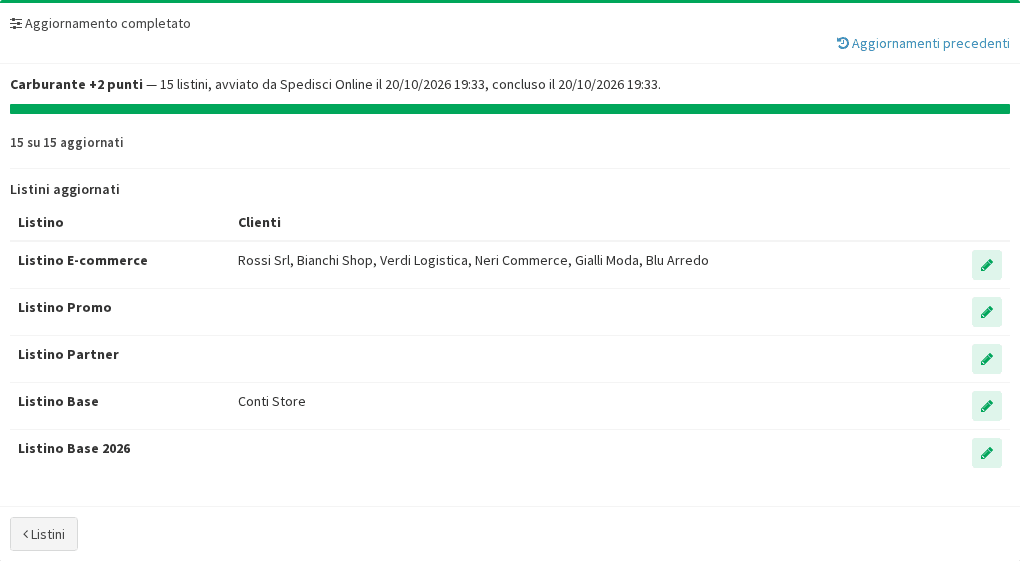
L’aggiornamento
Dopo la conferma l’aggiornamento parte in background, un listino alla volta, e la pagina mostra l’avanzamento (7 su 15 aggiornati). Puoi seguirla o chiuderla e tornare più tardi: l’aggiornamento continua da solo.
Al termine la pagina elenca i listini aggiornati, ognuno con il collegamento alla sua pagina, e gli eventuali listini saltati.
Finché un aggiornamento è in corso nessuno può salvare un listino a mano, né avviare un altro aggiornamento massivo: chi ci prova vede un avviso. Avvialo quindi in un momento in cui non si lavora sui listini.
Se l’aggiornamento si ferma
Se per più di dieci minuti non arrivano progressi, la pagina lo segnala con Aggiornamento fermo e offre due scelte:
| Pulsante | Cosa fa |
|---|---|
| Rimetti in coda | Riprende l’aggiornamento da dove si era fermato, senza rifare i listini già aggiornati |
| Annulla l’aggiornamento | Lo interrompe. I listini già aggiornati mantengono la nuova versione; gli altri restano com’erano |
Aggiornamenti precedenti
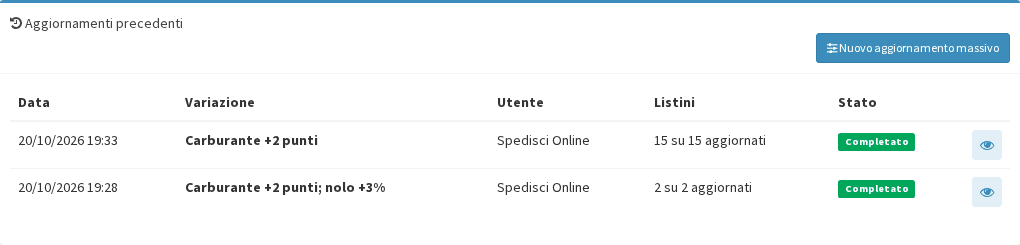
Il collegamento Aggiornamenti precedenti, in alto a destra, elenca ogni aggiornamento massivo: data, variazione, utente che l’ha avviato, listini aggiornati e stato (Completato, In corso, Fermo, Interrotto). Con l’icona dell’occhio riapri la pagina di un aggiornamento e i listini che ha creato.
Da sapere
| Argomento | Dettaglio |
|---|---|
| Nuova versione | Come per una modifica dalla pagina del listino, ogni listino riceve una nuova versione: quella precedente viene archiviata e i clienti passano subito alla nuova. Nell’elenco Listini Clienti la nota compare sotto Ultimo aggiornamento |
| Spedizioni già fatte | Mantengono i prezzi della versione con cui sono state create. Preventivi e spedizioni nuove usano subito la nuova versione |
| Carburante allo 0% | Le fasce allo 0% appartengono di solito a contratti senza carburante, o con il carburante incluso nel prezzo: restano allo 0%, a meno che tu non spunti Applica anche dove il carburante è 0%. Il carburante non scende mai sotto lo 0% |
| Nolo in percentuale | Si applica a ogni fascia di peso, comprese quelle oltre X ogni; i prezzi sono arrotondati al centesimo e non scendono mai sotto 0 |
| Nolo a importo fisso | Si somma solo ai prezzi fino a già presenti. Restano invariate le caselle a 0 (zone non servite), le fasce oltre X ogni (prezzo per ogni chilo in più) e le zone supplemento, il cui prezzo si somma già a quello della zona principale |
| Listini saltati | Un listino archiviato o sostituito tra la preparazione e l’esecuzione viene saltato e segnalato nel riepilogo |
| Listini corrieri | La modifica massiva riguarda i listini clienti; il listino corrieri non compare nella scelta |
| Chi può usarla | Gli amministratori con il permesso di modifica dei listini |
Un solo listino
Per cambiare i prezzi di un solo listino puoi continuare a usare, nella sua pagina, il pulsante Aumenta o riduci i prezzi in percentuale: segue le stesse regole e crea anch’esso una nuova versione, con l’autore e il collegamento a quella precedente.