Importare ordini da file CSV o Excel
Con Importa Ordini → Ordini da File CSV o XLS carichi in un colpo solo gli ordini del tuo gestionale o del tuo negozio e crei le spedizioni da lì, senza inserirle una per una.
Preparare il file
Il file può essere CSV oppure Excel. La prima riga contiene i nomi delle colonne; ogni riga successiva è un ordine.
Colonne obbligatorie
| Colonna | Contenuto |
|---|---|
destinatario | Nome del destinatario |
indirizzo | Via e numero civico |
localita | Città |
cap | CAP |
provincia | Sigla della provincia, oppure il nome per esteso |
Colonne facoltative
| Colonna | Contenuto | Se manca |
|---|---|---|
peso | Peso in kg | 1 kg |
colli | Numero di colli | 1 |
contrassegno | Importo del contrassegno | Nessun contrassegno |
rif_mittente | Riferimento mittente | La tua ragione sociale |
rif_destinatario | Riferimento del destinatario | Vuoto |
note | Note per il corriere | Vuoto |
email_destinatario | E-mail del destinatario | Vuoto |
telefono | Telefono del destinatario | Vuoto |
contenuto | Contenuto della spedizione | Vuoto |
country | Paese: codice a 2 o 3 lettere oppure nome | Italia |
order_id | Numero dell’ordine nel tuo gestionale | Vuoto |
order_date | Data dell’ordine | Data odierna |
order_total | Totale dell’ordine | Vuoto |
sku, qty | Codice e quantità dell’articolo | Nessuna riga articolo |
Nella pagina trovi due file di esempio da scaricare: l’esempio semplificato, con le sole colonne obbligatorie, e l’esempio completo. Parti da uno dei due e mantieni i nomi delle colonne.
Un CAP italiano salvato dal foglio di calcolo senza lo zero iniziale (ad
esempio 185 invece di 00185) viene completato dalla piattaforma. La
provincia può essere la sigla o il nome per esteso.
Caricare il file
Seleziona il file
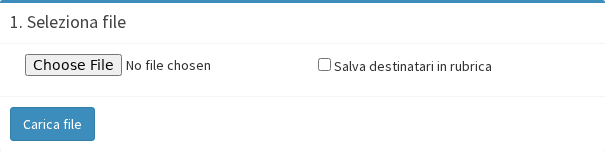
Nel riquadro 1. Seleziona file scegli il file dal tuo computer.
Rubrica
Attiva Salva destinatari in rubrica se vuoi che i destinatari del file vengano aggiunti alla tua Rubrica.
Carica
Clicca Carica file. Gli ordini importati compaiono nella tabella Ordini, con Spedizione non creata.
Se una riga non è valida, ad esempio perché manca un campo obbligatorio o il paese non è riconosciuto, la pagina lo segnala con il numero della riga; le altre righe vengono importate.
Creare le spedizioni
-
Con i filtri trova gli ordini: Data ordini, Spedizioni (create o non create), Paese, N. Ordine, SKU.
-
Sopra la tabella scegli:
Campo Scelta Spedisci con Un contratto preciso, oppure Assegnazione automatica (prezzo minore), che sceglie per ogni ordine il contratto più economico Pacco Un pacco salvato, per applicare a tutti le sue misure, oppure Automatico Notifiche SMS Se inviare l’SMS al destinatario -
Seleziona gli ordini con la casella a sinistra e clicca Spedisci selezionati.
Le spedizioni vengono create in sequenza; al termine ogni ordine mostra il suo N. Spedizione e passa a Spedizione creata. Le etichette le stampi dall’Elenco Spedizioni, anche in blocco.
Prima di spedire puoi aprire un ordine con Modifica per correggere indirizzo, peso, colli o contrassegno. Con Cancella selezionati elimini gli ordini che non vuoi spedire.
Dopo la spedizione
- Un ordine spedito si può archiviare: esce dall’elenco e lo ritrovi con il filtro Ordini Archiviati, da cui puoi anche ripristinarlo.
- Per impostazione predefinita un ordine già spedito non si spedisce una seconda volta; se ti serve, attiva Spedizioni multiple per stesso ordine in Stampa e Notifiche.
- Ricorda di chiudere la distinta: è la chiusura che rende le spedizioni Spedite.
Alternativa: inviare gli ordini dal gestionale
Se il tuo gestionale può chiamare un’API, può inviare gli ordini direttamente alla piattaforma, senza file: compaiono in Importa Ordini → Ordini da API e si spediscono allo stesso modo. Vedi Invio ordini.