Nuovo cliente
Prerequisiti
- Contratto con il cliente firmato.
- Listino prezzi vendita da assegnare al cliente. (vedi Listini prezzi )
- Documenti relativi al profilo del cliente. (es. Contratto, Documento d’identita, visura camerale / o codice fiscale)
- Email cliente.
Il primo passo per la registrazione di un nuovo cliente è quello di recarsi nella sezione Clienti e selezionare Nuovo Cliente.
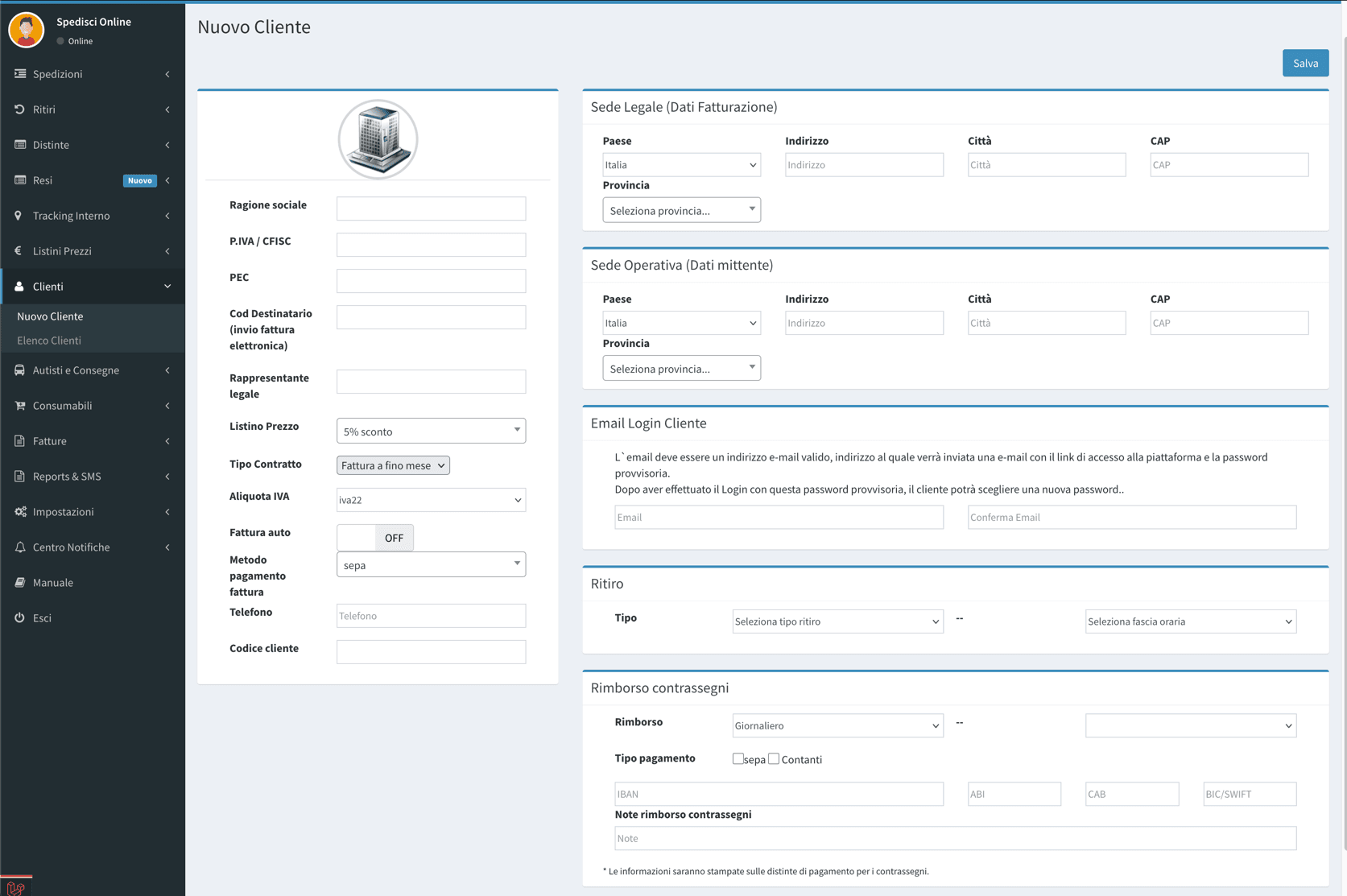
Come Compilare l’Anagrafica Cliente (Schermata “Nuovo Cliente”)
La sezione Nuovo Cliente nel pannello Enterprise di Spedisci.online permette di creare un nuovo sub-account multi-tenant. Una compilazione accurata dei campi è essenziale per configurare correttamente listini, accessi, fatturazione, indirizzi mittente/destinatario e gestione contrassegni.
Dati Principali del Cliente (colonna sinistra)
-
Ragione sociale Nome completo dell’azienda o del cliente (es. “Esempio SRL”). Campo principale per l’identificazione nei report e nelle liste.
-
P.IVA / CFISC Partita IVA (per aziende) o Codice Fiscale (per privati). Obbligatorio per fatturazione elettronica e compliance fiscale.
-
PEC Indirizzo di Posta Elettronica Certificata. Consigliato per l’invio di fatture elettroniche ufficiali.
-
Cod Destinatario (invio fattura elettronica) Codice SDI o PEC per il Sistema di Interscambio. Obbligatorio per clienti italiani con fatturazione elettronica.
-
Rappresentante legale Nome e cognome del legale rappresentante (utile per documenti e contratti).
-
Listino Prezzo Seleziona il listino dedicato (es. “5% sconto”). Determina le tariffe corriere applicate alle spedizioni del cliente.
-
Tipo Contratto Modalità di fatturazione verso il cliente. Dovrete scegliere tra:
-
Fattura a fine mese: Il cliente riceve la fattura cumulativa alla fine del periodo e andrà a pagare la somma totale di tutto ciò che ha spedito.
-
Credito a scalare: Il cliente deve prima effettuare un bonifico per caricare il credito sul suo account. Tutte le spedizioni, giacenze e altri consumabili verranno scalati direttamente dal credito residuo.
-
Aliquota IVA Aliquota applicabile (es. “iva22” per 22%).
-
Fattura auto Attiva (ON) o disattiva (OFF) la generazione automatica delle fatture.
-
Metodo pagamento Metodo predefinito per il cliente (es. “sepa” per addebito diretto).
-
Telefono Numero principale per contatti e notifiche.
-
Codice cliente Codice interno univoco opzionale (es. “CLI-001”) per integrazione con il tuo gestionale.
Sede Legale (Dati Fatturazione) – sezione superiore destra
Dati utilizzati per fatturazione e documenti ufficiali.
- Paese → Default “Italia”
- Indirizzo → Via e numero civico
- Città → Nome città
- CAP → Codice Avviamento Postale
- Provincia → Seleziona dal menu a tendina
Sede Operativa (Dati mittente) – sezione centrale destra
Dati utilizzati come mittente predefinito nelle spedizioni.
- Paese → Default “Italia”
- Indirizzo → Indirizzo magazzino/operativo
- Città → Nome città
- CAP → CAP
- Provincia → Seleziona dal menu
Email Login Cliente – sezione destra centrale
-
Email Indirizzo email valido. Obbligatorio per concedere l’accesso al portale: verrà inviata un’email con link e password provvisoria.
-
Conferma Email Ripeti l’email per evitare errori.
Nota: Dopo il primo login il cliente potrà cambiare la password autonomamente.
Ritiro – sezione inferiore destra
Preferenze di ritiro pacchi.
- Tipo → Seleziona il tipo di ritiro
- Seleziona fascia oraria → Fascia preferita (se supportata dal corriere)
Rimborso contrassegni – sezione inferiore
Gestione rimborsi per spedizioni in contrassegno.
- Rimborso → Frequenza (es. “Giornaliero”)
- Tipo pagamento → Spunta “Sepa”, “Contanti”, ecc.
- IBAN → IBAN per bonifici
- ABI / CAB / BIC/SWIFT → Dettagli bancari aggiuntivi
- Note rimborso contrassegni → Istruzioni specifiche
Nota: Queste informazioni vengono stampate sulle distinte di pagamento contrassegni.
Consigli per il Salvataggio
- Campi obbligatori principali: Ragione sociale, P.IVA/CF, Email (per accesso), indirizzi completi, listino prezzi.
- Dopo la compilazione, clicca Salva in alto a destra.
- Una volta creato il cliente, potrai assegnare contratti corriere specifici, integrare e-commerce e gestire permessi aggiuntivi.
Nota importante: Registrate correttamente il cliente, con dati validi, compilando tutti i campi richiesti. Registrare multipli account con dati fittizi nel portale o documenti non validi va contro le nostre policy e il portale potrebbe essere bloccato.