Elenco Spedizioni
In Spedizioni → Elenco Spedizioni trovi tutte le spedizioni create: da qui le cerchi, ne segui il tracking, ristampi le etichette e gestisci le restituzioni.
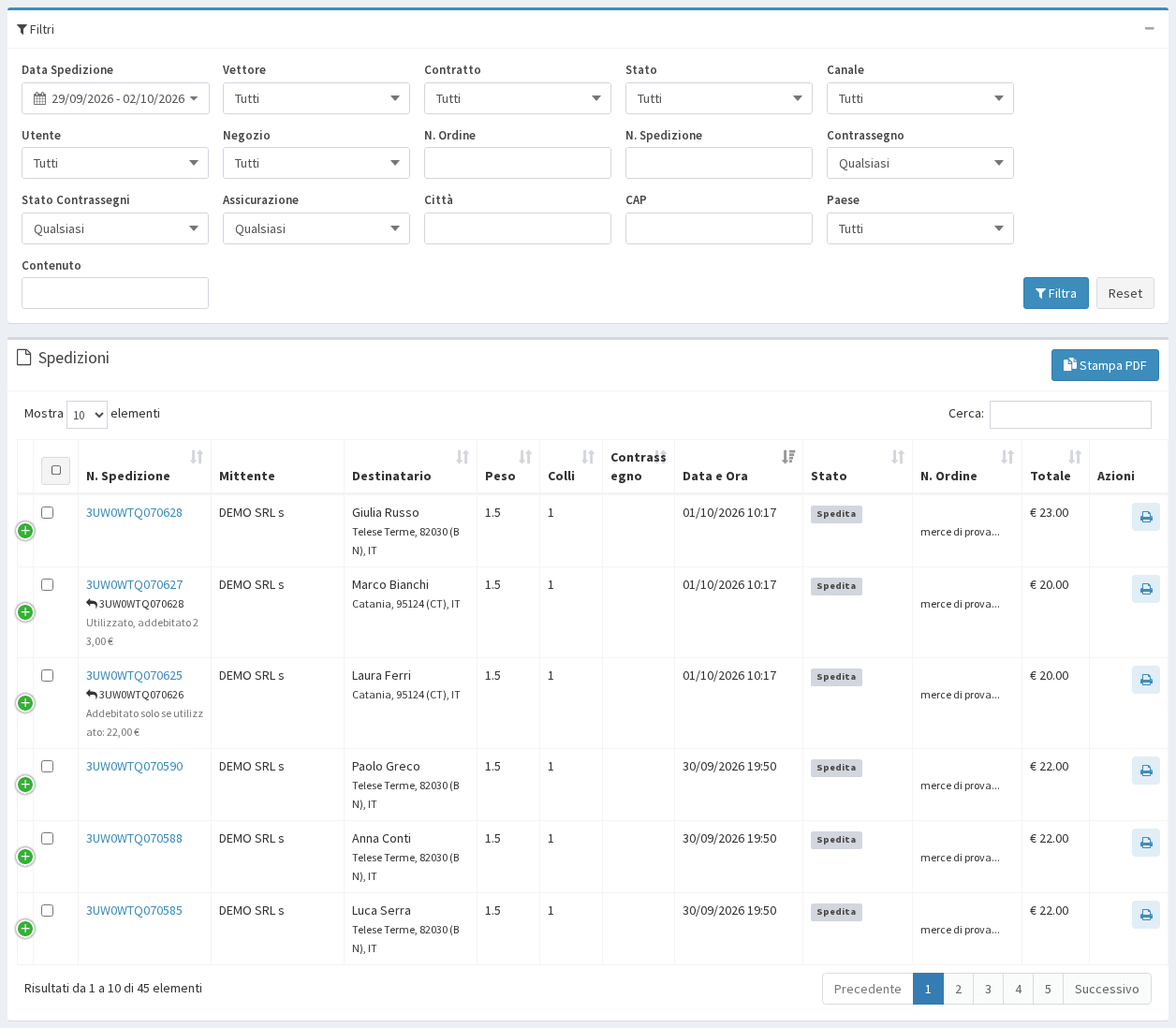
Filtri
All’apertura l’elenco mostra le spedizioni degli ultimi giorni. Per vedere un periodo diverso modifica Data Spedizione e clicca Filtra; Reset riporta i filtri ai valori iniziali.
| Filtro | Cosa cerca |
|---|---|
| Data Spedizione | Il periodo di creazione |
| Vettore, Contratto | Il corriere e il contratto |
| Stato | Lo stato della spedizione: vedi Stati |
| Canale | L’origine: inserimento manuale, importazione CSV, oppure il negozio online (ad esempio Shopify, PrestaShop, TikTok, Temu) |
| Utente | L’utente del tuo team che ha creato la spedizione |
| Negozio | Il negozio online collegato |
| N. Ordine, N. Spedizione | Il numero dell’ordine o della lettera di vettura |
| Contrassegno, Stato Contrassegni | Le spedizioni con o senza contrassegno, e lo stato del rimborso |
| Assicurazione | Le spedizioni con o senza assicurazione |
| Città, CAP, Paese | La destinazione |
| Contenuto | Il contenuto dichiarato |
Il campo Cerca, sopra la tabella, cerca un testo nell’elenco. Con Mostra … elementi scegli quante righe vedere per pagina, da 10 a 500.
Se non trovi una spedizione, controlla per primi il periodo in Data Spedizione e il filtro Utente: possono escludere le spedizioni più vecchie o quelle create da un collega.
Colonne
| Colonna | Contenuto |
|---|---|
| N. Spedizione | Il numero della lettera di vettura. Sotto, se presente, il numero della restituzione |
| Mittente | Il mittente della spedizione |
| Destinatario | Nome, località, CAP, provincia e paese. Per le consegne presso un punto Poste, il punto compare qui sotto |
| Peso, Colli | Peso totale e numero di colli |
| Contrassegno | L’importo del contrassegno, se presente |
| Data e Ora | Quando è stata creata |
| Stato | Lo stato attuale |
| N. Ordine | Il numero dell’ordine e il contenuto |
| Totale | Il costo della spedizione |
| Azioni | I pulsanti della riga |
Il pulsante verde + a sinistra della riga mostra le colonne che non entrano nello schermo, ad esempio il numero della distinta.
Tracking e dettaglio
Clicca sul numero di spedizione per aprire il dettaglio: contratto, stato, dati del destinatario, contenuto e gli eventi di tracking, dal più recente. La scheda Colli elenca i colli della spedizione.
Stati
| Stato | Significato |
|---|---|
| In Lavorazione | Creata, non ancora in distinta |
| Spedita | Chiusa in distinta |
| In transito | In viaggio nella rete del corriere |
| In consegna | In consegna al destinatario |
| Consegnata | Consegnata |
| In Giacenza | Il corriere non ha potuto consegnare e attende istruzioni: vedi Giacenze |
| In attesa di istruzioni | Il corriere attende le tue istruzioni |
| In attesa di ritiro | Il pacco attende di essere ritirato |
| Non consegnata | La consegna non è riuscita |
| Reso al mittente | La spedizione torna al mittente |
Nel filtro Stato trovi anche In transito o in consegna, che unisce i due stati, e Bloccate.
Azioni sulla riga
| Pulsante | Cosa fa |
|---|---|
| Stampa PDF (stampante) | Ristampa l’etichetta in PDF |
| Stampa ZPL | Invia l’etichetta alla stampante termica, per i contratti con formato ZPL |
| Stampa etichetta di restituzione (freccia) | Stampa l’etichetta di restituzione |
| Codice di restituzione senza stampa (QR) | Apre il codice da mostrare allo sportello |
| Genera etichetta di restituzione | Crea la restituzione Poste su richiesta |
| Cancella (cestino) | Cancella la spedizione |
Il PDF si apre nel browser o viene scaricato, secondo Visualizzazione del PDF in Stampa e Notifiche.
Cancellare una spedizione
Puoi cancellare una spedizione finché è In Lavorazione, cioè prima della chiusura in distinta. Dopo, il pulsante non compare più. Le spedizioni cancellate restano consultabili in Spedizioni Cancellate.
Sulle piattaforme Enterprise l’amministratore può disattivare la cancellazione per un cliente. Dal proprio pannello l’amministratore può inoltre modificare una spedizione e cancellarla finché è Spedita.
Stampa multipla
- Seleziona le spedizioni con la casella a sinistra della riga, oppure tutte quelle della pagina con la casella nell’intestazione.
- Clicca Stampa PDF, in alto a destra della tabella.
Le etichette escono in un unico PDF, nell’ordine scelto in Ordina stampe multiple di Stampa e Notifiche. Se è attiva la stampa del riepilogo ordine, ogni etichetta è accompagnata dal suo riepilogo.
Restituzioni Poste
Per le spedizioni Poste con una restituzione, sotto il numero di spedizione compare il numero della restituzione, preceduto da una freccia, con il suo costo:
| Dicitura | Significato |
|---|---|
| Addebitato solo se utilizzato: X € | La restituzione è stata creata ma non usata: non hai pagato nulla |
| Utilizzato, addebitato X € | Il destinatario l’ha usata: è stata addebitata ed è ora una tua spedizione, visibile nell’elenco |
Un’icona di avviso accanto al numero indica una segnalazione sulla spedizione, ad esempio una restituzione automatica non creata perché il collo supera i limiti del canale: passa con il mouse sull’icona per leggere il motivo. La spedizione di andata resta valida.
Tutti i dettagli sono in Poste: etichette di restituzione.