GLS
Connessione a GLS
Il primo passaggio è quello di contattare il tuo referente GLS e richiedere le credenziali necessarie per il servizio WEBSERVICE (non Weblabeling).
Inoltre bisogna richiedere al referente di impostare il metodo di aggregazione DESTINATARIO + BDA.
Se vi sarà arrivata la conferma via email, sarete pronti a connettere GLS dal menù impostazioni > corrieri cliccando sull’icona GLS. Cliccando sull’icona si aprirà questa schermata e dovrete inserire delle credenziali:
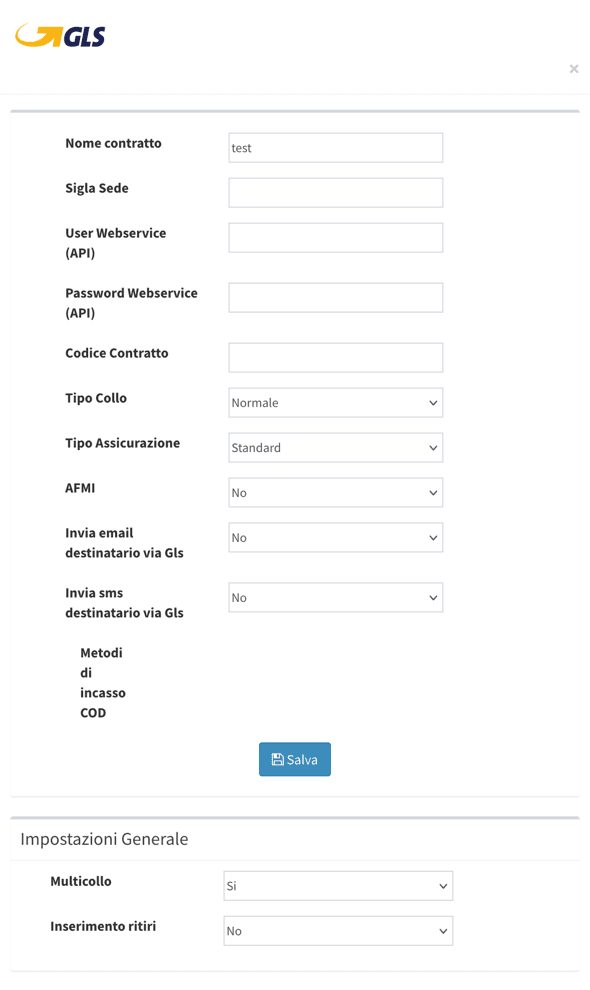
- Nome contratto: In questo campo dovrete dare un nome al vostro contratto per diversificarli.
- Sigla Sede: Bisognerà inserire la sigla della sede di riferimento che vi è stata inviata per mail precedentemente dal vostro referente. La sigla è formata da due caratteri.
- User Webservice (API): Qui andrà inserito il codice cliente/utente ricevuto dal vostro referente dopo l’attivazione del servizio WEBSERVICE..
- Password Webservice: La password per accedere al servizio WEBSERVICE, ricevuta dal vostro referente dopo l’attivazione del servizio.
- Codice Contratto: Di solito composto da quattro numeri.
Nel caso ci fosse bisogno dell’utilizzo di più servizi GLS potrai aggiungere un nuovo contratto per ogni servizio.
Come funziona la creazione spedizioni con GLS
GLS utilizza il servizio Label Service (Web Service SOAP) per la creazione delle spedizioni. Il flusso standard è:
- AddParcel — crea la spedizione e restituisce i dati per stampare l’etichetta
- CloseWorkDay — conferma e trasmette le spedizioni alla sede GLS di competenza
- La sede GLS gestisce il ritiro e l’avanzamento del tracking
Errore di instradamento (GLS CHECK)
Cos’è il mancato instradamento
Quando GLS riceve i dati di una spedizione, il suo sistema verifica automaticamente l’indirizzo del destinatario confrontandolo con lo stradario GLS (la base dati ufficiale degli indirizzi).
Se l’indirizzo non viene riconosciuto dallo stradario — ad esempio per una via scritta in modo non standard, un CAP non corretto, o una località sconosciuta al sistema — si verifica quello che GLS definisce mancato instradamento.
Ogni cliente dal menu “Impostazioni” -> “Stampa e notifiche” puo attivare o disattivare il servizio Check Address (GLS CHECK) e attivare o disattivare la stampa dell’etichetta provvisoria GLS CHECK.
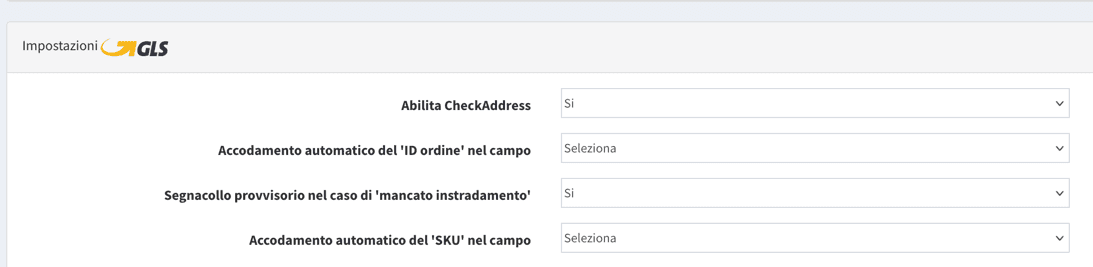
Questo non significa che la spedizione venga rifiutata o bloccata. GLS genera comunque un numero di tracking ufficiale e gestisce il problema automaticamente in sede.
Cosa succede in caso di mancato instradamento
Quando la spedizione non viene instradata correttamente dal webservice, la risposta dell’AddParcel presenta alcune differenze rispetto al caso normale:
| Campo nella risposta | Spedizione instradata correttamente | Spedizione NON instradata (GLS CHECK) |
|---|---|---|
<SiglaSedeDestino> | Sigla sede (es. E1) | Vuoto |
<DescrizioneSedeDestino> | Nome sede (es. PIACENZA) | GLS Check |
<NoteSpedizione> | Note libere | Messaggio di errore (es. Indirizzo specificato non conforme a stradario GLS) |
<SiglaCSM> | Codice CSM assegnato | Vuoto |
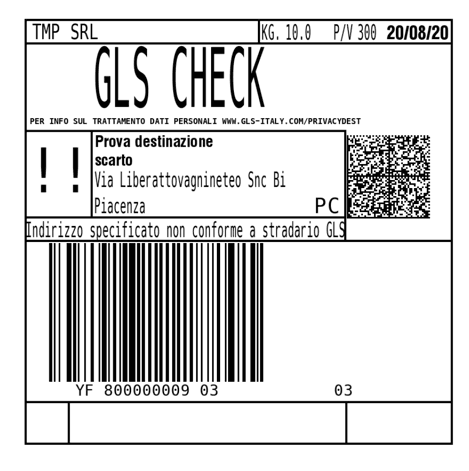
Esempio di etichetta GLS CHECK:
Il numero di tracking rimane valido
Anche in caso di mancato instradamento, il numero di spedizione restituito è un numero di tracking ufficiale GLS valido e definitivo. Il tracking non cambierà neanche dopo la rilavorazione in sede.
L’etichetta “GLS CHECK”
Quando la spedizione non è instradata, l’etichetta stampata avrà una grafica volutamente evidente con la dicitura “GLS CHECK”, in modo che il personale della sede GLS possa identificarla rapidamente e procedere alla rilavorazione.
- La sede GLS di competenza riceve la spedizione
- Il personale stampa una nuova etichetta corretta mantenendo lo stesso numero di spedizione
- La spedizione viene poi avviata nel circuito di consegna normalmente
Cause comuni del mancato instradamento
Il messaggio nel tag <NoteSpedizione> indica la causa specifica. Le situazioni più frequenti sono:
- Indirizzo non conforme allo stradario GLS — la via o il numero civico non è riconosciuto
- Località non specificata — il campo città è vuoto
- Indirizzo non specificato — il campo indirizzo è vuoto
- La località specificata non è conforme allo stradario GLS — il nome della città non corrisponde al CAP
Come prevenire l’errore
Per ridurre al minimo gli errori di instradamento, verificare che i dati dell’indirizzo di destinazione siano:
- CAP corretto per la città indicata
- Provincia coerente con la città
- Nome della via scritto in modo standard (evitare abbreviazioni non standard, caratteri speciali, ecc.)
- Numero civico presente (anche con “SNC” se assente)