Etichette e scansione
Ogni ubicazione ha un’etichetta con il suo codice a barre: la attacchi al ripiano e la scansioni quando carichi o scarichi merce, così non devi digitare i codici.
Etichette
In Magazzino → Etichette scegli quali etichette stampare e in che formato.
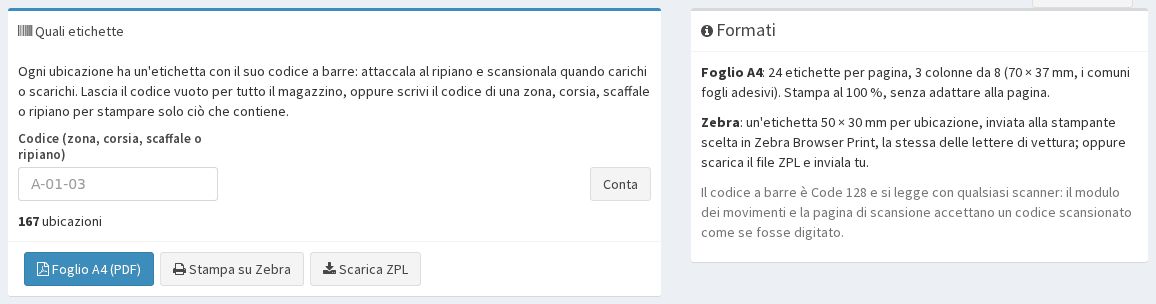
| Campo | Cosa fa |
|---|---|
| Codice | Vuoto per tutto il magazzino, oppure il codice di una zona, corsia, scaffale o ripiano per stampare solo ciò che contiene. Conta dice quante etichette sono |
| Foglio A4 (PDF) | 24 etichette per pagina, in 3 colonne da 8 (70 × 37 mm, i comuni fogli adesivi). Stampa al 100%, senza adattare alla pagina |
| Stampa su Zebra | Un’etichetta 50 × 30 mm per ubicazione, inviata alla stampante scelta in Zebra Browser Print, la stessa delle lettere di vettura (vedi Stampanti Termiche) |
| Scarica ZPL | Lo stesso file ZPL da inviare tu alla stampante |
Il codice a barre è Code 128 e si legge con qualsiasi scanner: il modulo dei movimenti e la pagina di scansione accettano un codice scansionato come se fosse digitato.
Scansione
Magazzino → Scansione è la pagina per lo scanner o per il telefono: registra un movimento in tre letture, senza toccare il mouse.
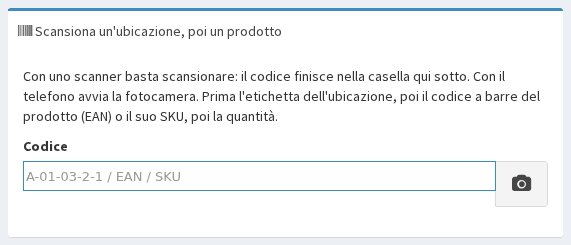
- Scansiona l’ubicazione: l’etichetta del ripiano.
- Scansiona il prodotto: il codice a barre (EAN) oppure digita lo SKU. Se più prodotti corrispondono, scegli quello giusto.
- Scrivi la quantità, scegli il tipo di movimento (Carico, Scarico, Inventario) e salva.
| Con cosa | Come |
|---|---|
| Scanner | Basta scansionare: il codice finisce da solo nella casella |
| Telefono | Avvia la Fotocamera: legge i codici direttamente, dove il browser lo consente. Se la fotocamera non può leggere i codici nel tuo browser, puoi comunque digitarli |
La scansione registra gli stessi movimenti della pagina dello scaffale: li ritrovi tutti in Movimenti.
Last updated on