Vista 3D
Magazzino → Vista 3D disegna il magazzino com’è: le zone con il loro nome, le corsie, gli scaffali e le ubicazioni, colorate in base a quanto sono piene. La stessa vista si apre con il pulsante Vista 3D della Struttura.
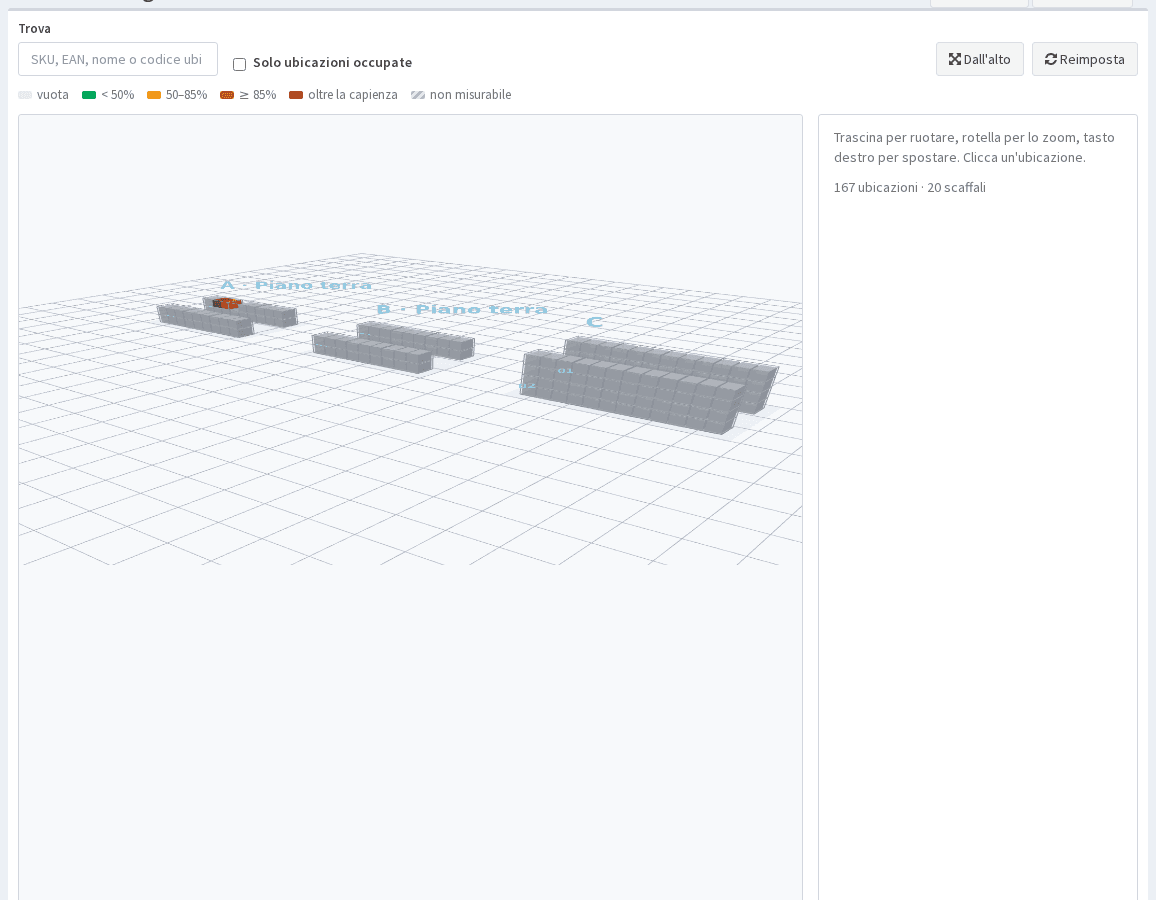
Muoversi nella vista
| Azione | Come |
|---|---|
| Ruotare | Trascina con il mouse |
| Ingrandire | Rotella del mouse |
| Spostare | Trascina con il tasto destro |
| Vedere dall’alto | Dall’alto |
| Tornare all’inizio | Reimposta |
Capire i colori
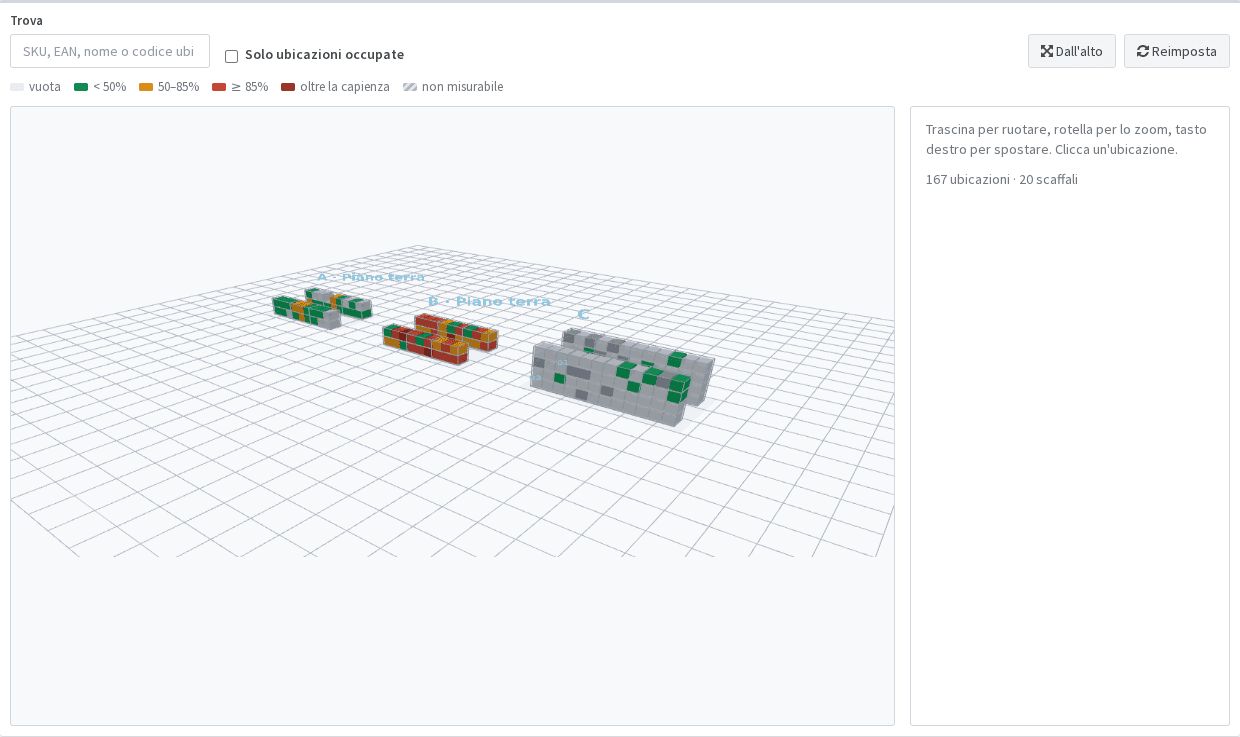
I colori sono quelli dell’occupazione: grigio vuota, verde sotto il 50%, arancione tra il 50% e l’85%, rosso oltre, rosso scuro oltre la capienza, tratteggiato quando il grado non è misurabile. La legenda è sempre in alto.
Trovare un’ubicazione o un prodotto
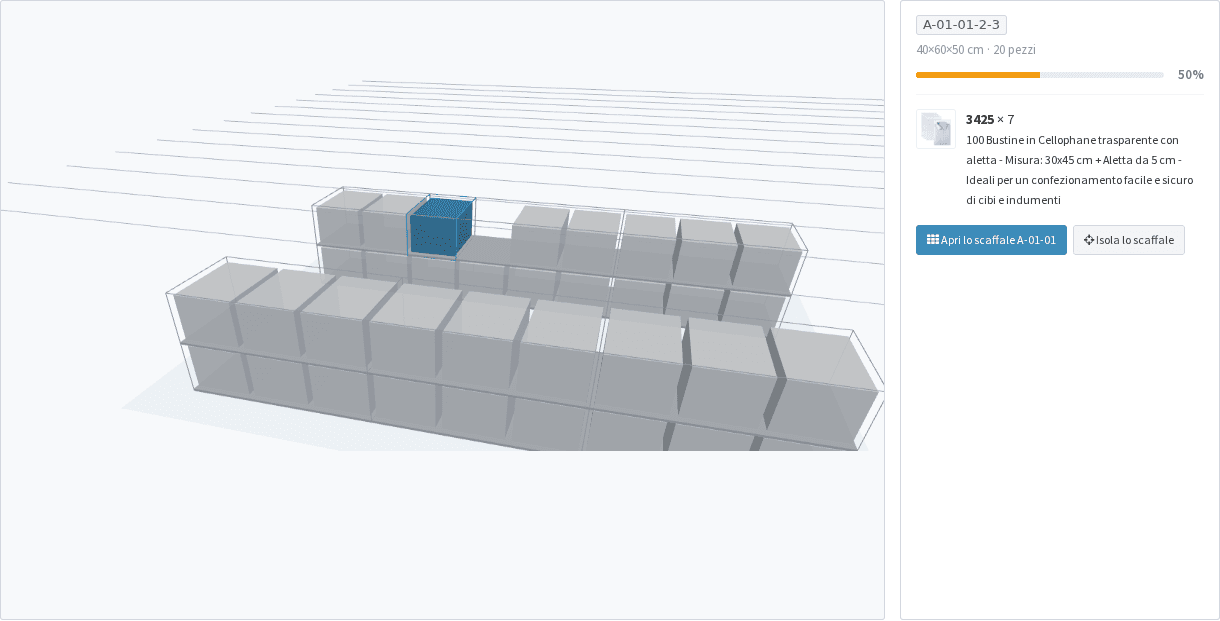
- Clicca un’ubicazione: viene evidenziata e il pannello a destra mostra cosa contiene, quanto è piena e il collegamento al suo scaffale.
- Trova: scrivi uno SKU, un EAN, il nome di un prodotto o il codice di un’ubicazione. Le ubicazioni che corrispondono si accendono in blu, le altre si attenuano e la vista si sposta sulla prima.
- Isola lo scaffale: dal pannello di un’ubicazione, attenua tutto il resto del magazzino per vedere solo quello scaffale.
- Solo ubicazioni occupate: nasconde le ubicazioni vuote, utile per capire a colpo d’occhio dove sta la merce.
Sul telefono è più comodo aprire le pagine degli scaffali dalla Struttura. Se la vista è vuota, crea prima una zona.
Last updated on