Pagamenti online: Stripe e PayPal per i tuoi clienti
I tuoi clienti possono pagare da soli, con carta o PayPal, direttamente sugli account della tua azienda. I clienti con credito prepagato ricaricano il credito dal portale; tutti i clienti possono saldare una fattura o una proforma in attesa di pagamento.
Ogni pagamento confermato viene registrato come se lo avesse inserito un operatore con Registra Pagamento: movimento, fattura e ricevuta, senza passaggi manuali.
Gli account di pagamento sono i tuoi: il denaro arriva sul tuo conto Stripe o PayPal e non ha nulla a che vedere con l’abbonamento al portale.
Attivazione
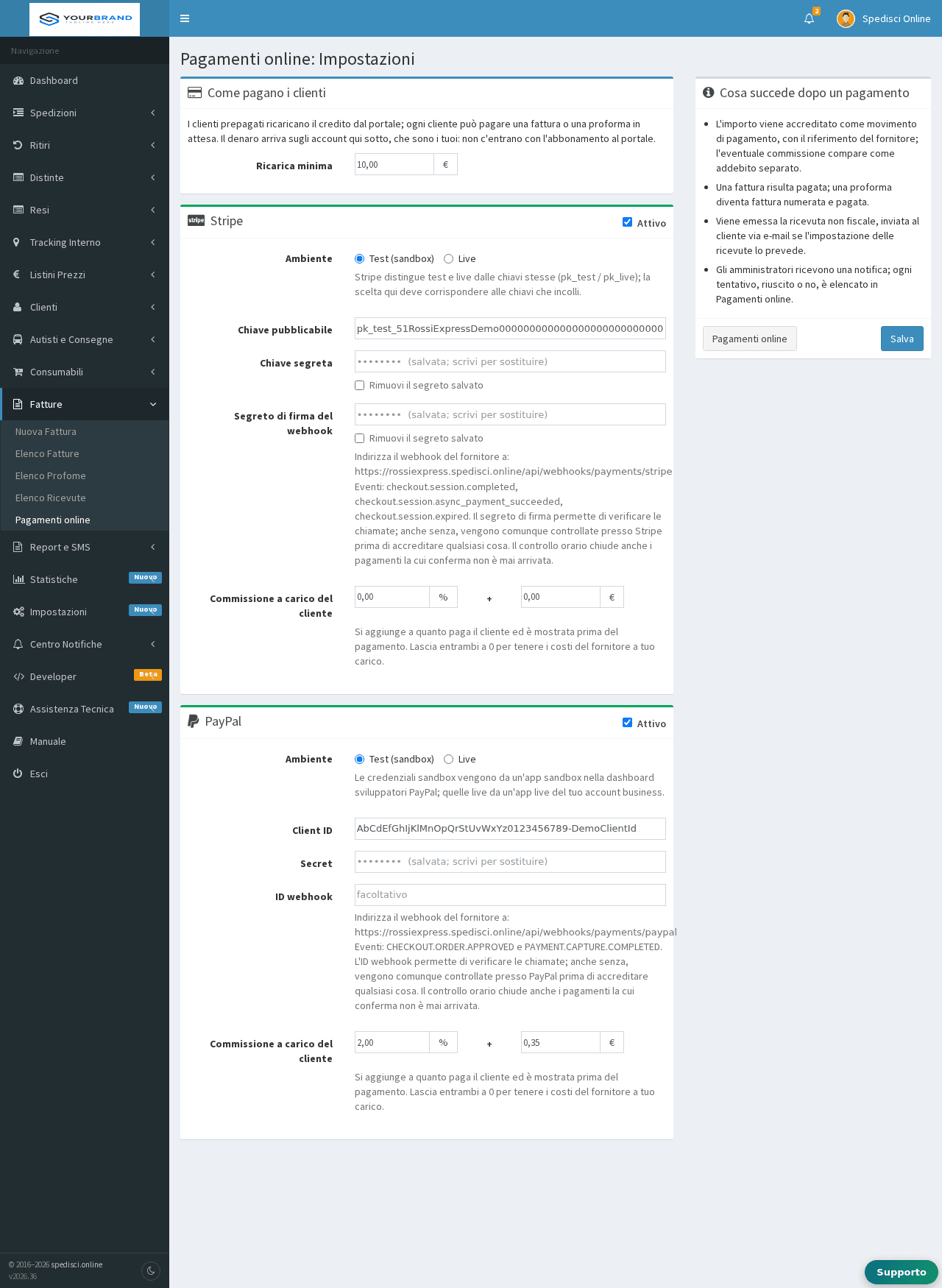
Vai in Fatture → Pagamenti online e premi Impostazioni. La pagina è riservata agli amministratori.
| Impostazione | Che cosa inserire |
|---|---|
| Ricarica minima | L’importo più basso che un cliente prepagato può ricaricare (predefinito 10 €) |
| Stripe | La chiave pubblicabile e la chiave segreta del tuo account Stripe (Sviluppatori → Chiavi API). Le chiavi di test iniziano con pk_test_ e sk_test_, quelle live con pk_live_ e sk_live_: l’ambiente scelto deve corrispondere alle chiavi incollate |
| PayPal | Il Client ID e il Secret di un’app REST del tuo account business (developer.paypal.com → Apps & Credentials). Un’app Sandbox serve per le prove, un’app Live per i pagamenti veri |
| Ambiente | Test (sandbox) per provare con carte e conti fittizi, Live per incassare davvero |
| Webhook (facoltativo) | L’indirizzo mostrato nella pagina va inserito tra i webhook del fornitore, con gli eventi indicati; il segreto di firma (Stripe) o l’ID webhook (PayPal) permette di verificare le chiamate. Anche senza webhook ogni pagamento viene controllato direttamente presso il fornitore, e un controllo automatico ogni ora chiude quelli rimasti in sospeso |
| Commissione a carico del cliente | Una percentuale e/o un importo fisso aggiunti a quanto paga il cliente, mostrati prima del pagamento. Con entrambi a 0 i costi del fornitore restano a tuo carico |
| Attivo | Un metodo compare ai clienti solo se è attivo e ha entrambe le chiavi |
Le chiavi segrete vengono salvate cifrate e non sono più visibili: il campo mostra solo che una chiave è salvata. Per cambiarla basta scriverne una nuova; per toglierla, spunta Rimuovi il segreto salvato.
Attiva prima l’ambiente Test, fai una ricarica di prova con la carta
4242 4242 4242 4242 (Stripe) o con un conto sandbox (PayPal), poi passa a
Live con le chiavi live.
Che cosa succede dopo un pagamento
| Dove | Che cosa trovi |
|---|---|
| Movimenti del cliente | Un movimento di tipo Pagamento, con metodo Carta o PayPal e il riferimento della transazione del fornitore. Se hai impostato una commissione, compare come addebito separato: il cliente riceve esattamente l’importo che ha scelto |
| Fatture | La fattura risulta pagata. Una proforma diventa una fattura numerata e pagata, esattamente come con la conferma manuale dall’elenco proforme |
| Ricevute | Viene emessa la ricevuta non fiscale e inviata al cliente via e-mail, secondo l’impostazione delle ricevute |
| Notifiche | Gli amministratori ricevono una notifica nel campanello per ogni pagamento ricevuto |
L’elenco dei pagamenti online
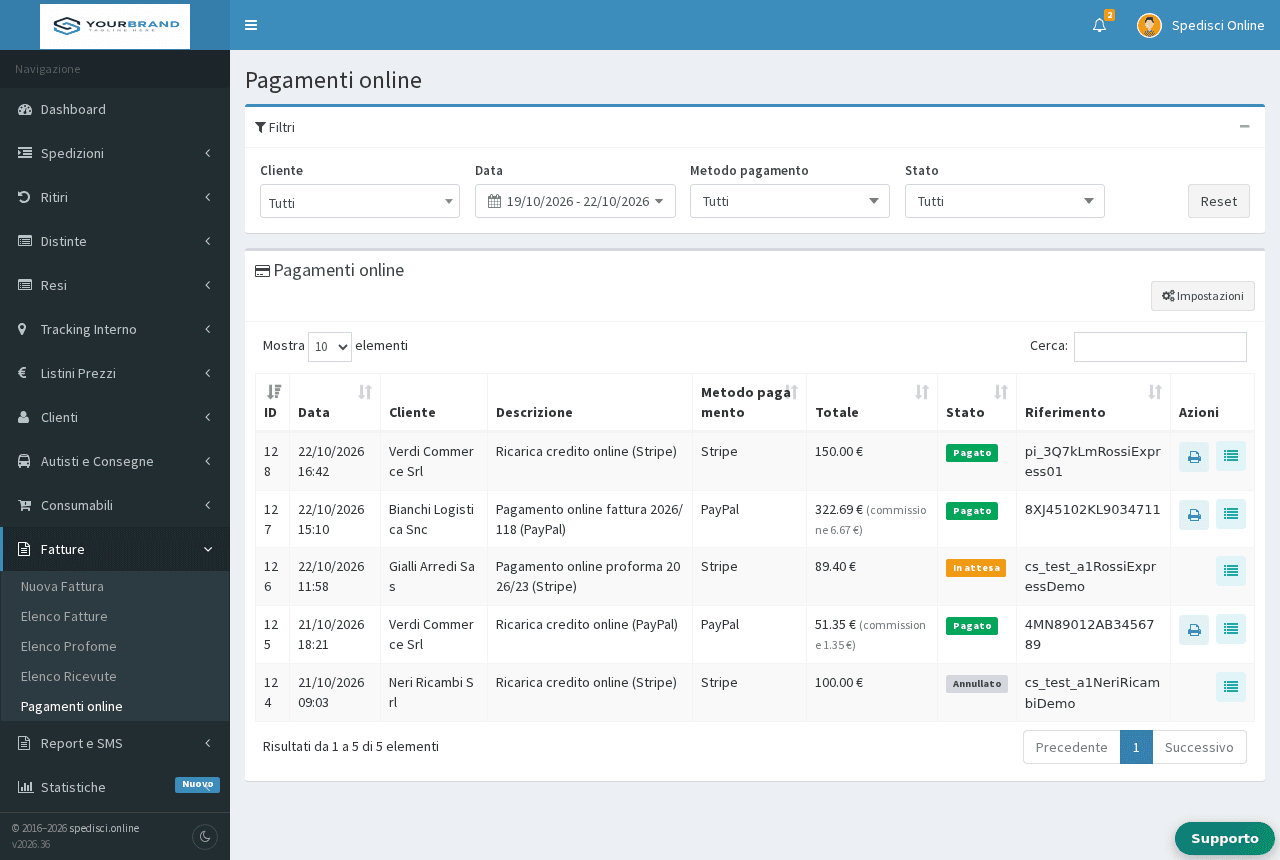
In Fatture → Pagamenti online vedi ogni tentativo di pagamento, riuscito o no, con filtri per cliente, data, metodo e stato.
| Stato | Significato |
|---|---|
| Pagato | Il fornitore ha confermato l’incasso: movimento, fattura e ricevuta sono già stati registrati |
| In attesa | Il cliente è stato portato sulla pagina del fornitore e non ha ancora completato il pagamento, oppure la conferma non è ancora arrivata. Il pulsante Verifica ora interroga subito il fornitore |
| Annullato | Il cliente ha chiuso la pagina del fornitore con Indietro o Annulla; non è stato addebitato nulla |
| Scaduto | La pagina del fornitore è rimasta aperta troppo a lungo (oltre due giorni) senza pagamento |
| Non riuscito | Il fornitore ha rifiutato la richiesta, oppure la verifica ha trovato un importo diverso da quello richiesto; nulla è stato accreditato. Il motivo compare accanto allo stato |
Dalla riga di un pagamento raggiungi la ricevuta e i movimenti del cliente.
La pagina richiede il permesso Pagamenti online dei clienti, nel gruppo Fatture di Impostazioni → Permessi; gli amministratori lo hanno già, agli operatori va assegnato. Le Impostazioni restano riservate agli amministratori.
Cosa vede il cliente
Il cliente viene sempre portato sulla pagina sicura di Stripe o PayPal: il portale non vede e non conserva i dati della sua carta. Queste indicazioni le puoi girare ai tuoi clienti.
Ricaricare il credito
I clienti con credito prepagato trovano Mio Account → Ricarica credito.
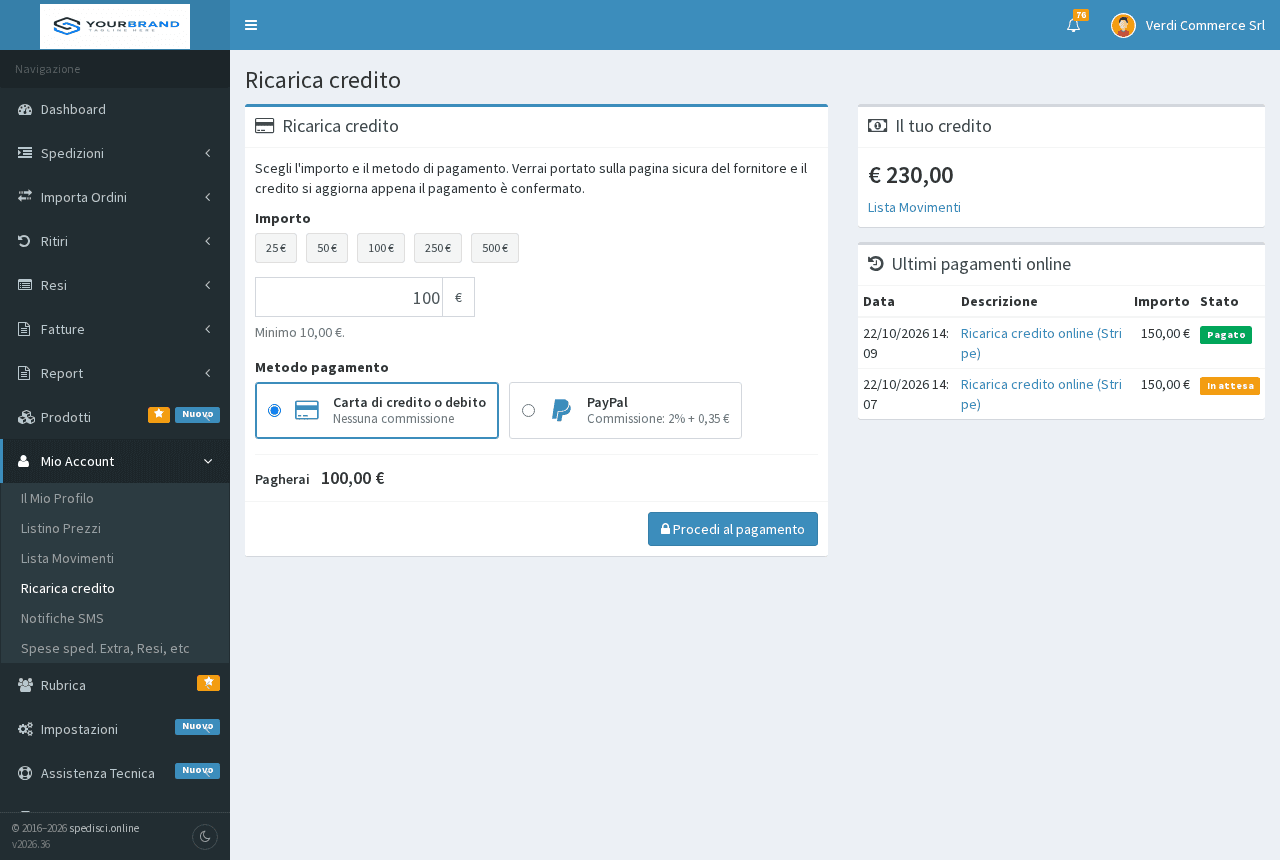
- Il cliente sceglie un importo tra quelli proposti o ne scrive uno: il minimo è indicato sotto la casella.
- Sceglie il metodo di pagamento. Se è prevista una commissione la vede accanto al metodo, e il totale in Pagherai, prima di confermare.
- Preme Procedi al pagamento e completa il pagamento sulla pagina del fornitore.
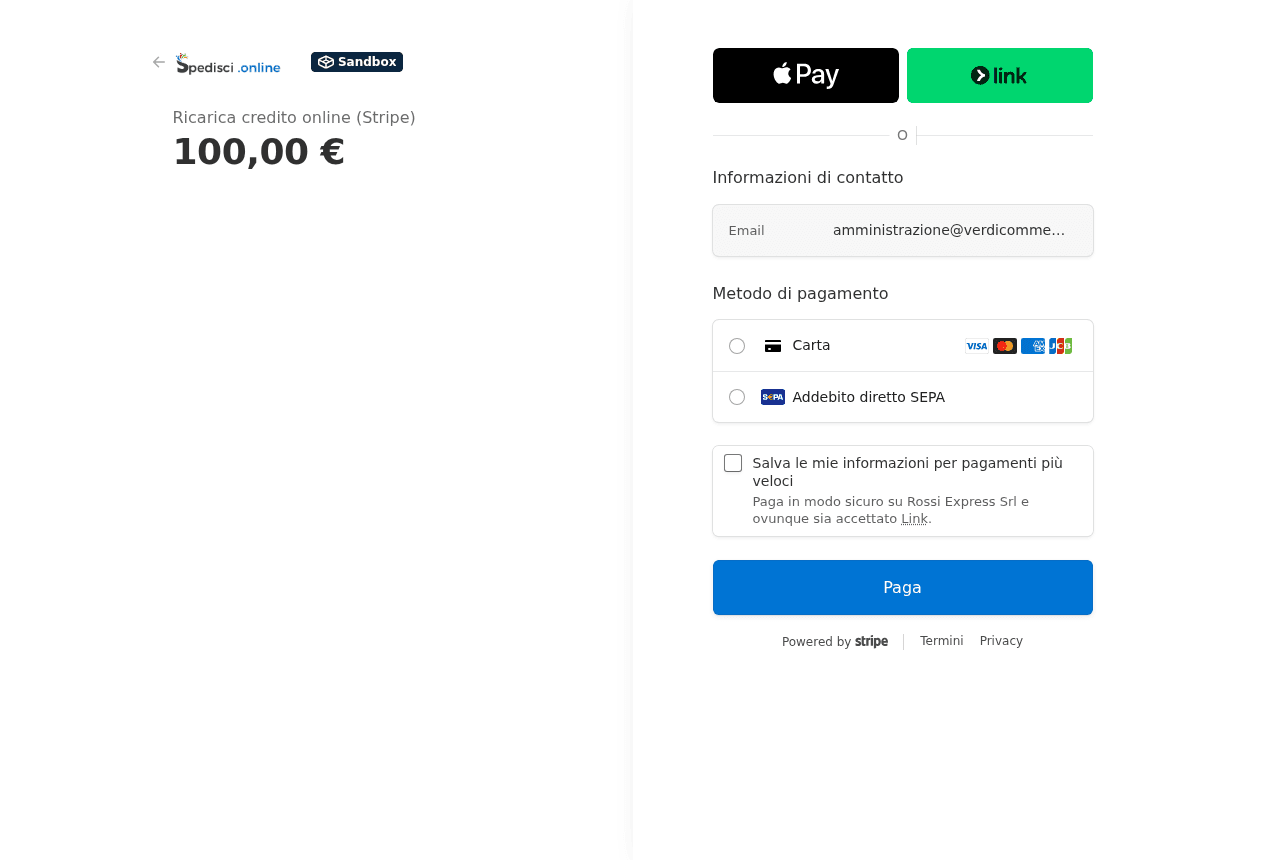
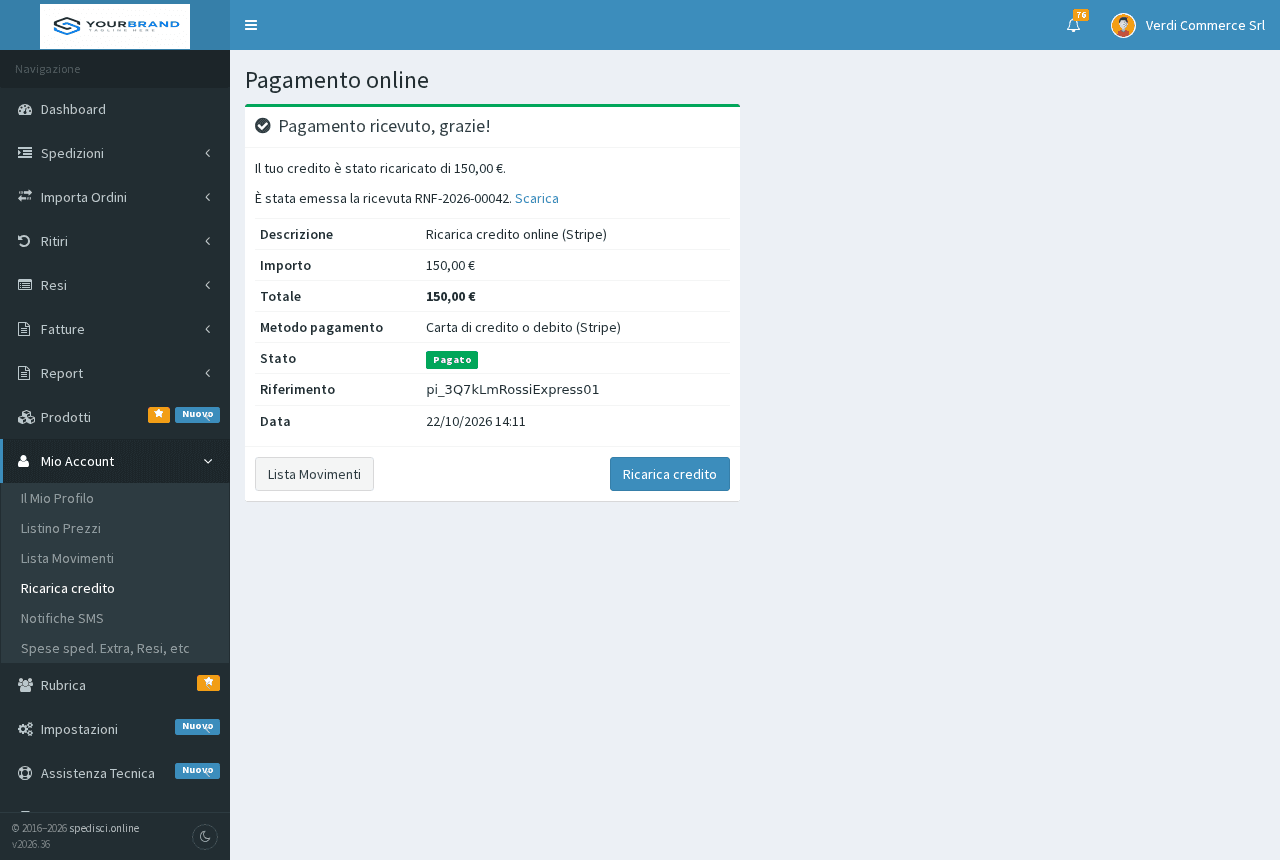
Al termine torna sul portale, dove vede l’esito. Se il pagamento è confermato, il credito è già aggiornato e la ricevuta è già emessa.
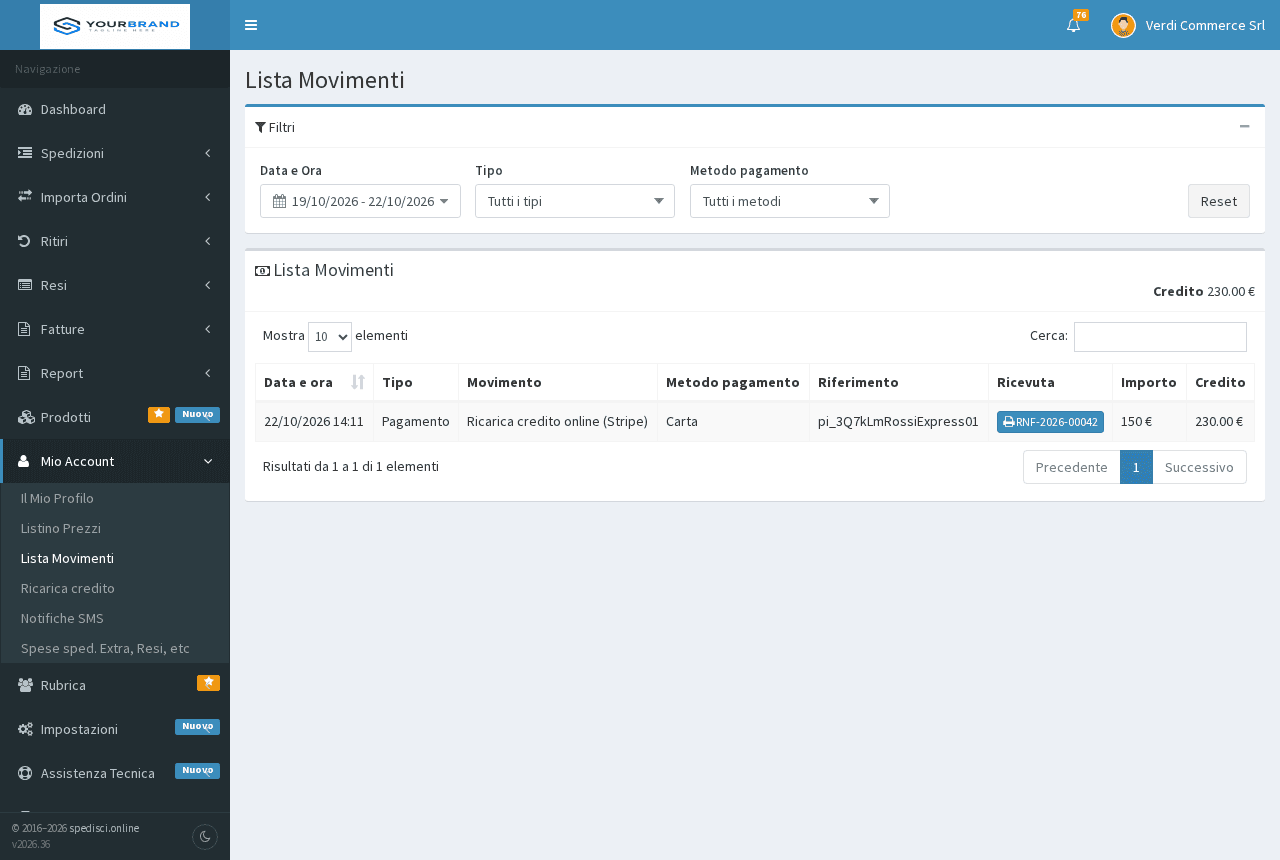
Il movimento compare subito nella sua Lista Movimenti, con il riferimento della transazione e la ricevuta da scaricare.
Pagare una fattura o una proforma
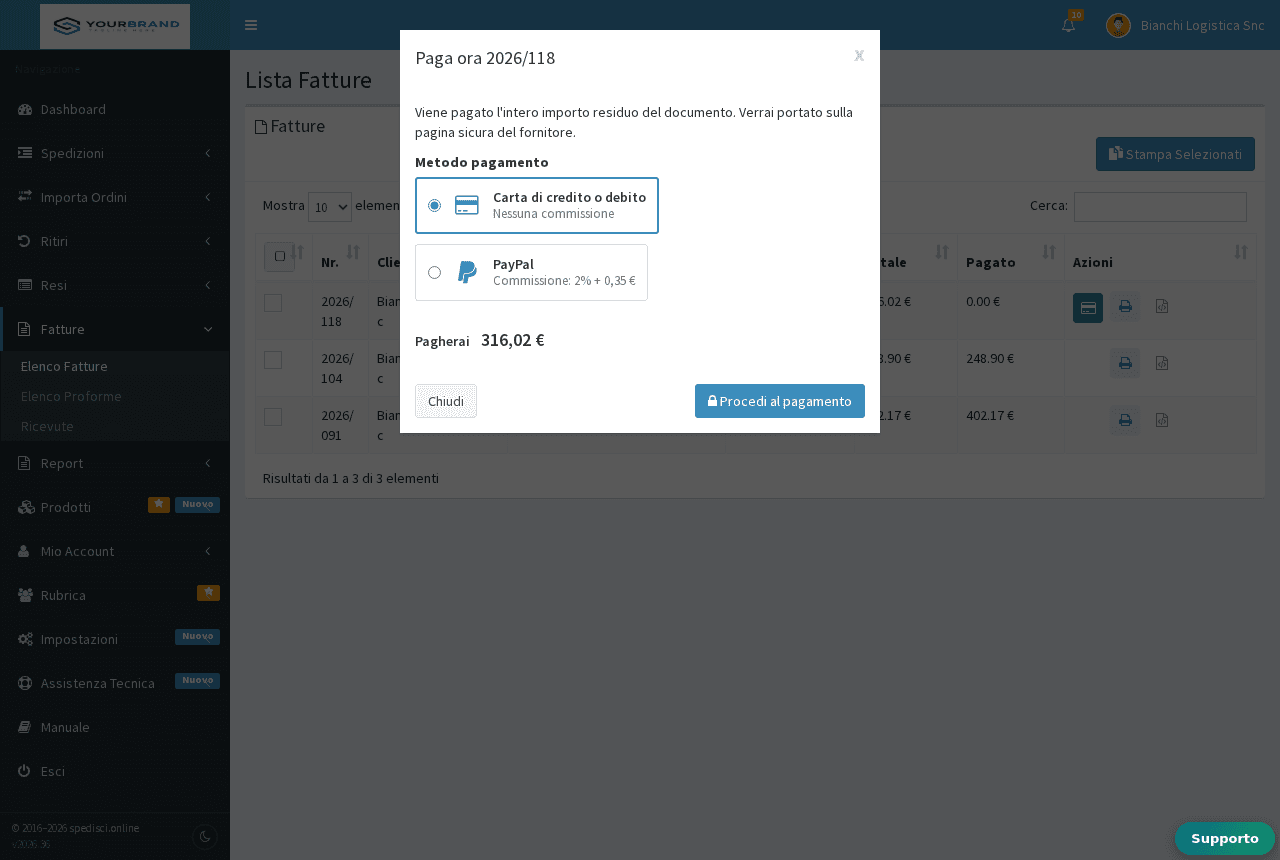
In Fatture → Elenco Fatture (o Elenco Proforme) i documenti ancora da pagare hanno il pulsante Paga ora.
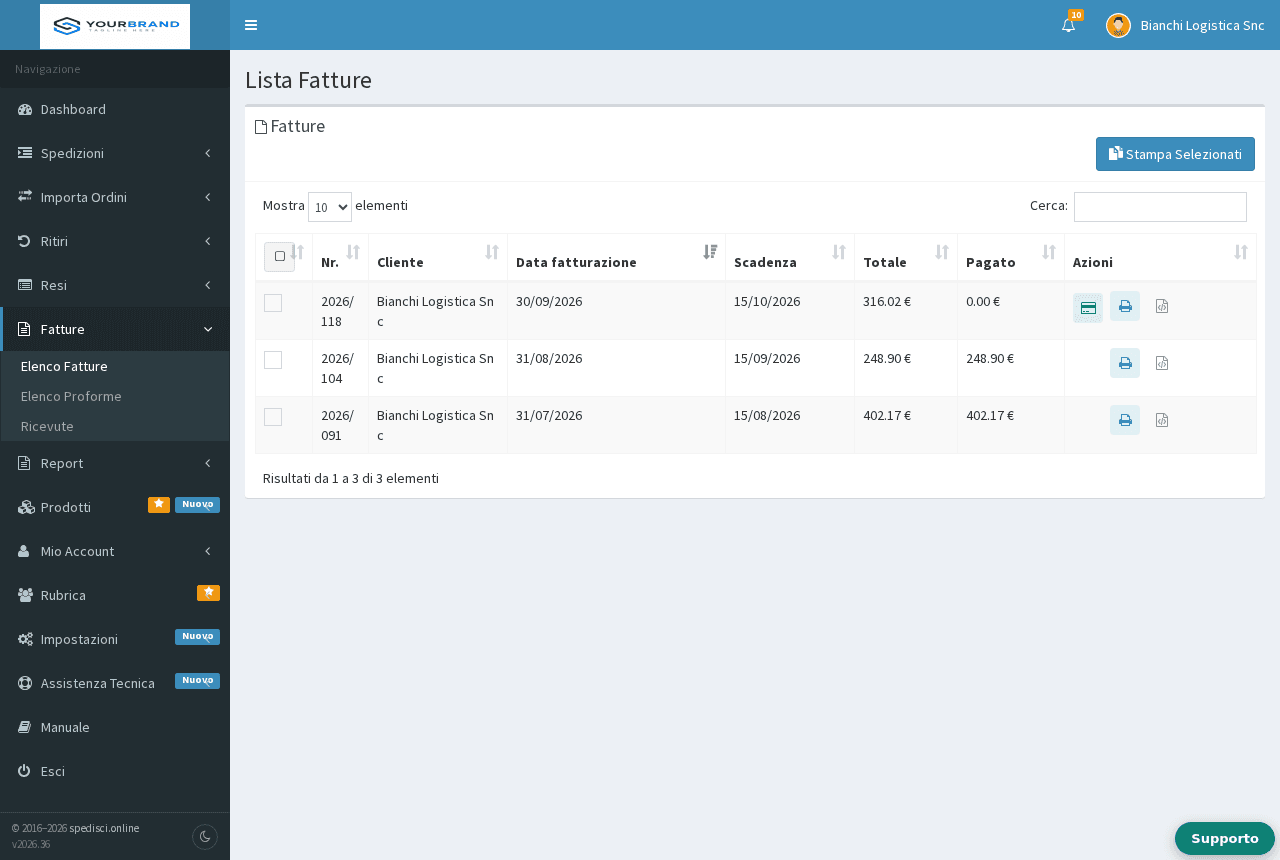
Il cliente sceglie il metodo, controlla il totale e preme Procedi al pagamento. Si paga sempre l’intero importo residuo del documento.
Cosa dire al cliente
| Situazione | Cosa succede |
|---|---|
| Ricevuta | Per ogni pagamento riceve via e-mail la ricevuta non fiscale e la trova in Fatture → Ricevute |
| Se chiude la pagina del fornitore | Non viene addebitato nulla: può ricominciare quando vuole |
| Se il pagamento risulta «non confermato» | Il fornitore non ha ancora dato conferma; se il pagamento è stato completato, viene accreditato entro pochi minuti. Può ricaricare la pagina dell’esito per controllare |
| Se gli risulta un addebito ma il pagamento non compare | Deve comunicarti il riferimento mostrato nella pagina dell’esito o nell’e-mail del fornitore: lo ritrovi nell’elenco dei pagamenti online |
Domande frequenti
Il cliente dice di aver pagato ma il pagamento è «In attesa». Premi Verifica ora sulla riga: se il fornitore conferma, il pagamento viene registrato in quel momento. In ogni caso il controllo automatico lo farebbe entro un’ora.
Posso rimborsare dal portale? No: un rimborso si fa dalla dashboard di Stripe o PayPal. Nel portale registri poi un addebito manuale dai movimenti del cliente, se serve.
Un cliente con fattura a fine mese può ricaricare il credito? No, la ricarica è riservata ai clienti prepagati; gli altri pagano le fatture e le proforme dall’elenco.
Si possono fare pagamenti parziali? No, una fattura o proforma si paga per intero.