Catalogo Prodotti
Guida al Catalogo Prodotti e Automazione Spedizioni
Indice
- Introduzione
- Gestione del Catalogo Prodotti
- Aggiunta Prodotti
- Importazione Prodotti
- Campi Informazioni Prodotto
- Come Funzionano Peso e Dimensioni
- Assegnazione Pacchi
- Creazione Automatica Spedizione
- Gestione Quantità Multiple
- Best Practices
Introduzione
Il Catalogo Prodotti ti permette di mantenere un database centralizzato dei tuoi prodotti con informazioni dettagliate inclusi peso, dimensioni, dati doganali e metodi di spedizione preferiti. Queste informazioni vengono utilizzate automaticamente durante la creazione delle spedizioni dagli ordini, risparmiando tempo e garantendo precisione.
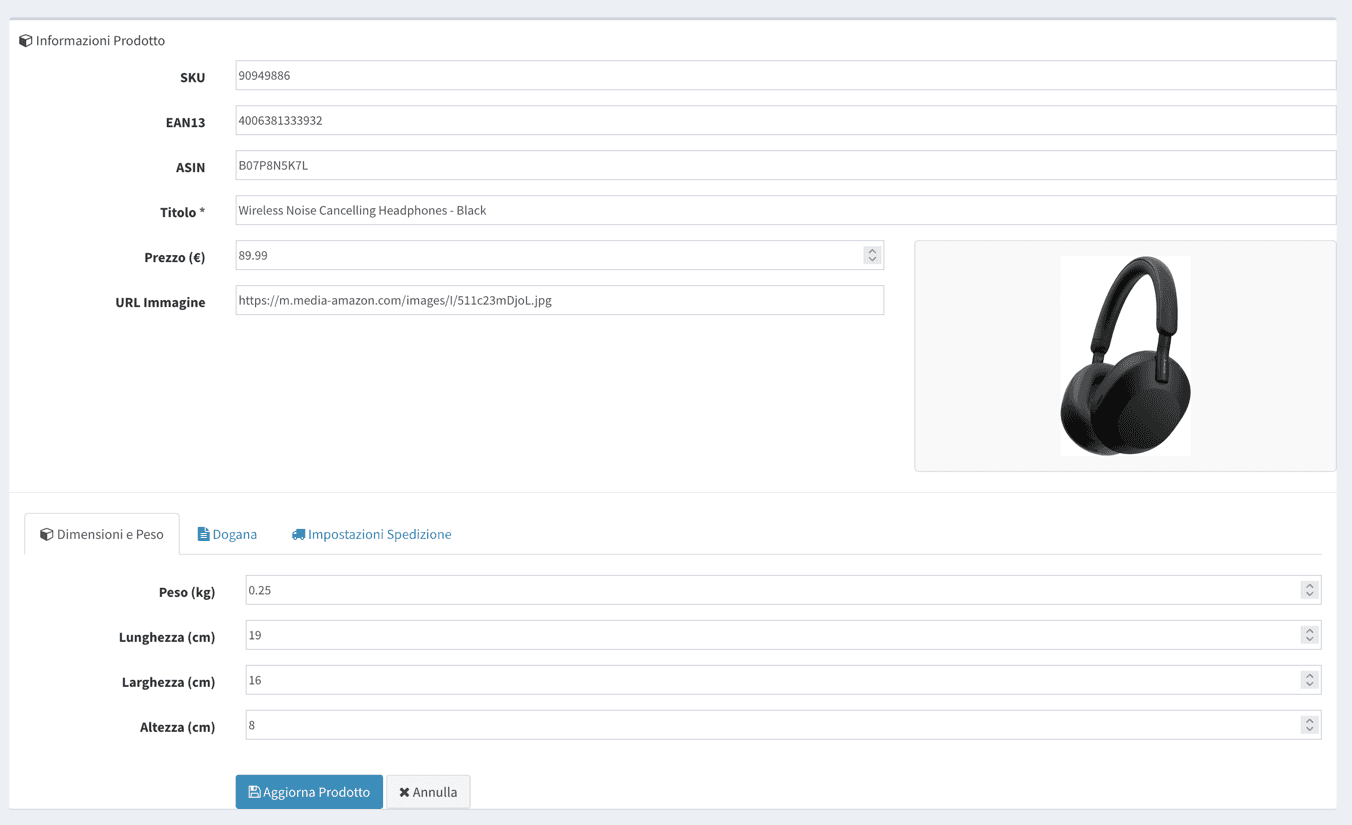
Gestione del Catalogo Prodotti
Accedi al tuo catalogo prodotti dal menu principale:
- Naviga su Prodotti → Catalogo
- Visualizza tutti i tuoi prodotti registrati con SKU, titolo e specifiche chiave
Aggiunta Prodotti
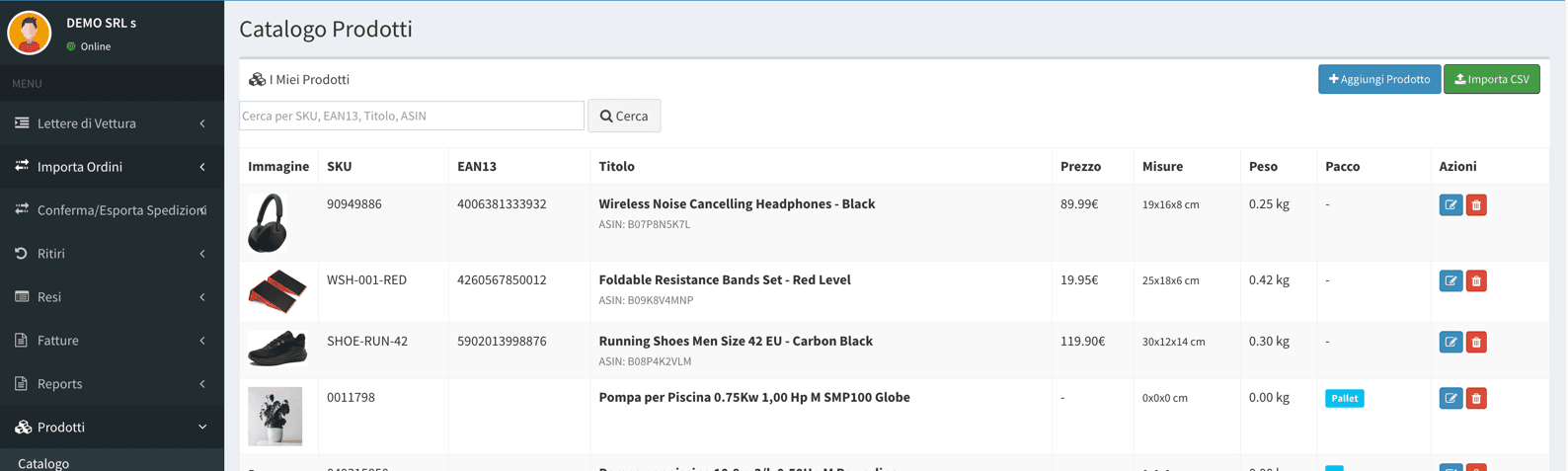
Creazione Manuale Prodotto
- Clicca sul pulsante “Aggiungi Prodotto”
- Compila le informazioni richieste attraverso le tre schede:
- Dimensioni e Peso
- Dogana
- Impostazioni Spedizione
Aggiunta Rapida
- I prodotti possono essere aggiunti rapidamente con solo SKU e Titolo
- I dettagli aggiuntivi possono essere compilati successivamente
Importazione Prodotti
Importazione CSV
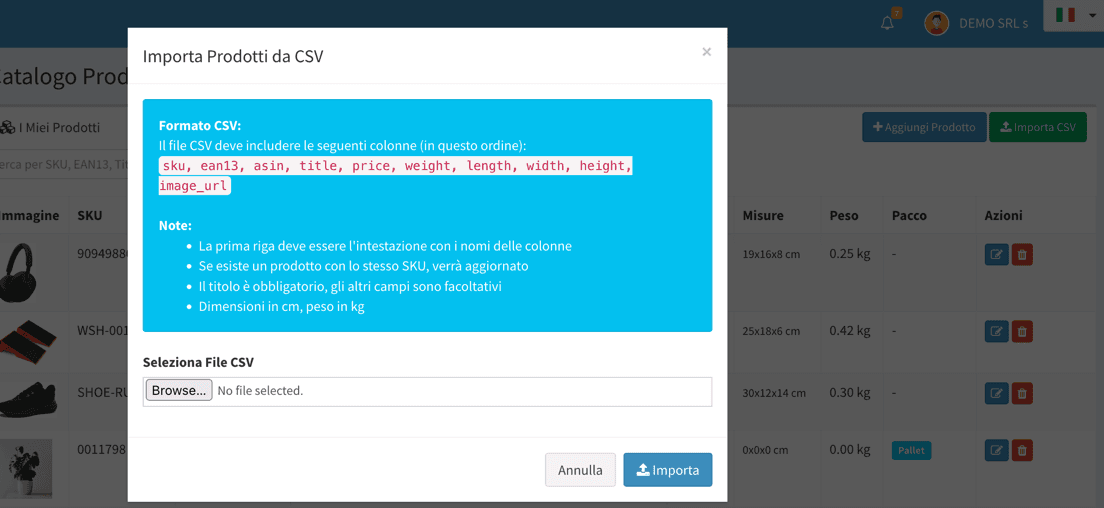
- Prepara un file CSV con i dati dei tuoi prodotti (esempio: catalog_products_example.csv
- Clicca su “Importa Prodotti”
- Seleziona il file CSV e premi “Importa”
Campi Supportati per l’Importazione
- SKU (obbligatorio)
- EAN13
- ASIN
- Titolo (obbligatorio)
- Prezzo
- Peso
- Lunghezza, Larghezza, Altezza
- URL Immagine
Comportamento Importazione
- SKU Esistenti: I prodotti verranno aggiornati con le nuove informazioni
- Nuovi SKU: Verranno creati nuovi prodotti
Campi Informazioni Prodotto
Informazioni Base
| Campo | Descrizione | Obbligatorio |
|---|---|---|
| SKU | Stock Keeping Unit - Identificativo unico prodotto | Sì |
| EAN13 | Codice a barre internazionale (13 cifre) | No |
| ASIN | Amazon Standard Identification Number | No |
| Titolo | Nome/descrizione prodotto | Sì |
| Prezzo | Prezzo prodotto in € | No |
| URL Immagine | Link all’immagine del prodotto | No |
Scheda Dimensioni e Peso
| Campo | Descrizione | Unità |
|---|---|---|
| Peso | Peso del prodotto | kg |
| Lunghezza | Lato più lungo | cm |
| Larghezza | Lato medio | cm |
| Altezza | Lato più corto | cm |
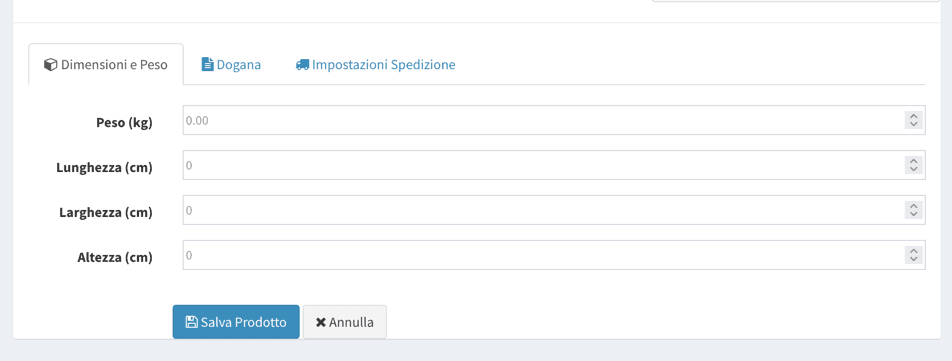 |
Importante: Dimensioni accurate sono cruciali per la selezione automatica del pacco e il calcolo dei costi di spedizione.
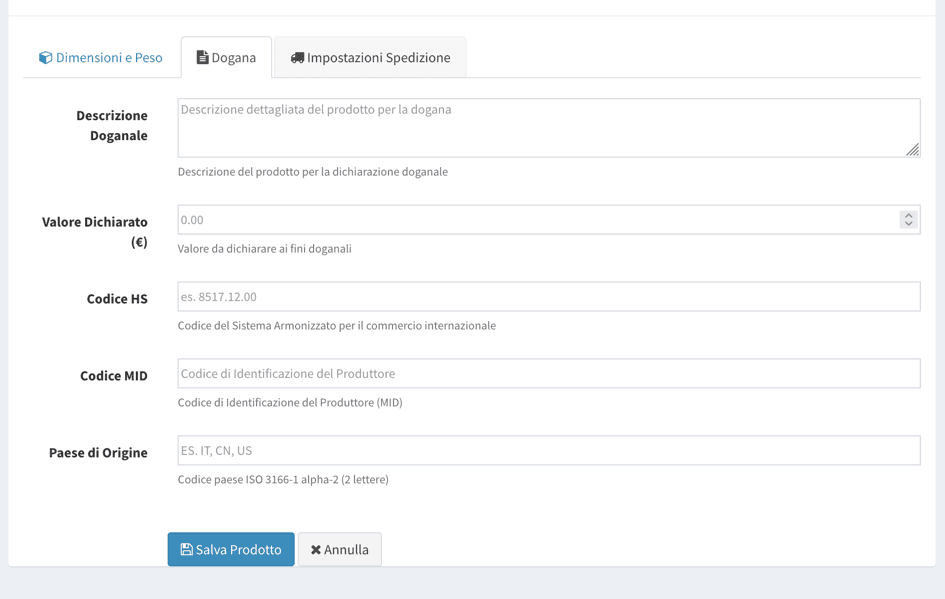
Scheda Dogana
| Campo | Descrizione | Scopo |
|---|---|---|
| Descrizione Doganale | Descrizione dettagliata del prodotto | Richiesto per spedizioni internazionali |
| Valore Dichiarato | Valore ai fini doganali | Dichiarazione doganale |
| Codice HS | Codice tariffario Sistema Armonizzato | Classificazione commercio internazionale |
| Codice MID | Codice Identificazione Produttore | Tracciabilità prodotto |
| Paese di Origine | Codice ISO 3166-1 alpha-2 (es. IT, CN, US) | Requisiti doganali |
 |
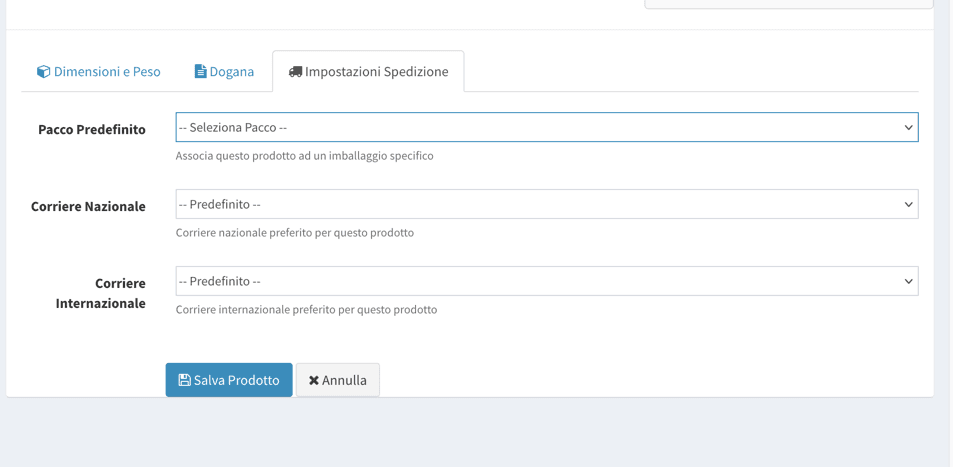
Scheda Impostazioni Spedizione
| Campo | Descrizione | Impatto |
|---|---|---|
| Pacco Predefinito | Pacco preconfigurato per questo prodotto | Selezione automatica pacco |
| Corriere Nazionale | Corriere preferito per l’Italia | Selezione automatica corriere |
| Corriere Internazionale | Corriere preferito per l’estero | Ordini internazionali |
 |
Come Funzionano Peso e Dimensioni
Calcolo Automatico del Peso
Quando un ordine viene importato, il sistema calcola il peso totale:
- Ricerca Prodotto: Il sistema cerca lo SKU di ogni articolo dell’ordine nel catalogo
- Calcolo Peso:
Peso Totale = Peso Prodotto × Quantità - Ordini Multi-Prodotto: I pesi vengono sommati per tutti gli articoli
- Fallback: Se nessun prodotto viene trovato, usa il peso dai dati dell’ordine
Esempio:
Articoli Ordine:
- Prodotto A (SKU: ABC123): 0,5 kg × 3 unità = 1,5 kg
- Prodotto B (SKU: DEF456): 0,8 kg × 2 unità = 1,6 kg
Peso Totale Ordine: 3,1 kg
Logica Calcolo Dimensioni
Le dimensioni vengono calcolate solo per ordini con un singolo prodotto:
Ordine di Priorità:
- Dimensioni Pacco (se il prodotto ha un pacco assegnato)
- Dimensioni Prodotto (se nessun pacco assegnato)
- Pacco Predefinito Cliente (se nessun dato prodotto)
- Inserimento Manuale (se nulla è configurato)
Assegnazione Pacchi
Cosa sono i Pacchi?
I pacchi sono scatole/buste preconfigurate che utilizzi per la spedizione. Puoi definire più pacchi con le loro dimensioni e peso.
Creazione Pacchi
- Vai su Impostazioni → Pacchi
- Clicca su “Aggiungi Pacco”
- Definisci:
- Nome Pacco (es. “Scatola Piccola”, “Busta Imbottita”)
- Dimensioni (Lunghezza × Larghezza × Altezza)
- Peso Pacco Vuoto
- Imposta come predefinito (opzionale)
Assegnazione Pacchi ai Prodotti
Metodo 1: Prodotto Singolo
- Modifica il prodotto
- Vai alla scheda Impostazioni Spedizione
- Seleziona Pacco Predefinito
- Salva
Metodo 2: Prodotto con Pacco Associato
- Quando un prodotto ha un pacco assegnato, il sistema usa automaticamente le dimensioni di quel pacco
- Il peso del pacco viene aggiunto al peso totale di spedizione
Vantaggi dell’Assegnazione Pacchi
- ✅ Calcolo automatico delle dimensioni
- ✅ Standard di imballaggio coerenti
- ✅ Stima accurata dei costi di spedizione
- ✅ Creazione spedizioni più rapida
Creazione Automatica Spedizione
Ordini con Singolo Prodotto
Quando crei una spedizione da un ordine con un tipo di prodotto:
Scenario 1: Prodotto con Pacco Assegnato
Prodotto: Custodia Laptop
- Peso Prodotto: 0,5 kg
- Pacco Assegnato: "Scatola Media" (40×30×10 cm, 0,2 kg)

Spedizione Creata Con:
- Peso: 0,7 kg (0,5 + 0,2)
- Dimensioni: 40×30×10 cm (dal pacco)
Scenario 2: Prodotto senza Pacco
Prodotto: Maglietta
- Dimensioni Prodotto: 30×25×5 cm
- Peso Prodotto: 0,3 kg

Spedizione Creata Con:
- Peso: 0,3 kg
- Dimensioni: 30×25×5 cm (dal prodotto)
Scenario 3: Prodotto con Corriere Preferito
Prodotto: Elettronica Fragile
- Corriere Nazionale: GLS Express

Ordine Ricevuto:
- Il sistema seleziona automaticamente il contratto GLS Express
- Non è necessaria selezione manuale del corriere
Ordini con Più Prodotti
Per ordini con più prodotti diversi:
- ✅ Peso: Somma di tutti i pesi dei prodotti
- ! Dimensioni: Calcolate automaticamente (versione BETA)
Gestione Quantità Multiple (BETA)
Quando un ordine contiene più unità dello stesso prodotto, il sistema utilizza un calcolo intelligente delle dimensioni:
Passo 1: Calcola Volume Totale
Singolo Articolo: 20×15×10 cm
Quantità: 5 unità
Volume Totale Necessario: 20×15×10 × 5 = 15.000 cm³
Passo 2: Prova ad Inserire nei Pacchi Disponibili
Il sistema testa tutti i tuoi pacchi configurati per trovare il migliore:
Test 1: Controllo Volume
- Il volume del pacco deve essere ≥ 85% del volume totale necessario
- Il buffer del 15% tiene conto dell’inefficienza dell’imballaggio
Test 2: Controllo Inserimento Fisico
Il sistema prova diverse disposizioni di impilamento:
Opzioni di Disposizione:
- Impila lungo lunghezza: 100×15×10 cm
- Impila lungo larghezza: 20×75×10 cm
- Impila lungo altezza: 20×15×50 cm
- Griglia 2×2: 40×30×10 cm (se quantità ≥ 4)
- Griglia 2×3: 60×30×10 cm (se quantità ≥ 6)
Test di Rotazione:
- Ogni disposizione viene testata in tutte le 6 possibili orientazioni
- Se qualsiasi orientazione si adatta al pacco, quel pacco viene selezionato
Esempio:
Prodotto: Libro (20×15×3 cm)
Quantità: 4 libri
Pacco Disponibile: "Busta Imbottita Grande" (35×25×10 cm)

Test Sistema:
❌ Impila lungo lunghezza: 80×15×3 → Troppo lungo
❌ Impila lungo larghezza: 20×60×3 → Troppo largo
✅ Disposizione 2×2: 40×30×6 → Ruotato a 30×40×6 → ENTRA!

Risultato: Usa "Busta Imbottita Grande" (35×25×10 cm)
Passo 3: Fallback - Moltiplica Dimensione Minore
Se nessun pacco si adatta, il sistema moltiplica la dimensione minore per la quantità:
Prodotto: 30×20×10 cm
Quantità: 5 unità
Dimensione Minore: 10 cm

Risultato: 30×20×50 cm
(Presuppone articoli impilati lungo il loro lato più sottile)
Esempio Visivo
Singolo Articolo (30×20×10 cm) → Quantità: 3

Opzione A: Impila Verticalmente (Dimensione Minore)
┌──────┐
│  10  │ ← 30 cm
├──────┤
│  10  │
├──────┤
│  10  │
└──────┘
Risultato: 30×20×30 cm

Opzione B: Se entra in "Scatola Standard" (60×40×20 cm)
┌─────────────────┐
│     ┌──┐┌──┐┌──┐│
│  20 │  ││  ││  ││ 30 cm ciascuno
│     └──┘└──┘└──┘│
└─────────────────┘
Risultato: Usa "Scatola Standard" 60×40×20 cm
Best Practices
1. Accuratezza Dati Prodotto
- ✅ Misura sempre i prodotti accuratamente (tolleranza ±1 cm)
- ✅ Usa il peso di spedizione effettivo (prodotto + materiali imballaggio)
- ✅ Mantieni le immagini prodotto aggiornate
- ✅ Aggiorna informazioni doganali per conformità internazionale
2. Configurazione Pacchi
- ✅ Crea pacchi per le tue scatole più comuni
- ✅ Includi il peso del pacco nella configurazione
- ✅ Imposta dimensioni realistiche (dimensioni interne, non esterne)
- ✅ Nomina i pacchi in modo descrittivo (“Scatola Piccola 30×20×10”)
3. Strategia Assegnazione Pacchi
Assegna Pacchi Quando:
- Il prodotto viene sempre spedito nella stessa scatola/busta
- Il prodotto è fragile e richiede imballaggio specifico
- Il prodotto ha dimensioni particolari che si adattano ad un pacco specifico
Non Assegnare Quando:
- Le dimensioni del prodotto variano (es. abbigliamento comprimibile)
- Vuoi flessibilità di scegliere l’imballaggio per ordine
- Il prodotto viene frequentemente abbinato ad altri articoli
4. Preferenze Corriere
- ✅ Assegna corrieri preferiti solo per prodotti con requisiti specifici
- ✅ Considera costo vs livello di servizio per ogni prodotto
- ✅ Usa separazione corriere nazionale/internazionale
- ✅ Lascia vuoto per la maggior parte dei prodotti per permettere selezione automatica
5. Gestione SKU
- ✅ Usa convenzioni di nomenclatura SKU coerenti
- ✅ Abbina gli SKU esattamente con i listing dei marketplace
- ✅ Evita caratteri speciali negli SKU
- ✅ Mantieni gli SKU unici su tutti i canali di vendita
6. Informazioni Doganali
Richiesto per Spedizioni Internazionali:
- Tutti i prodotti spediti fuori Italia/UE devono avere dati doganali
- I Codici HS possono essere cercati su: https://aidaonline7.adm.gov.it/nsitaricinternet/
- I valori dichiarati devono corrispondere al valore effettivo del prodotto
- Il Paese di Origine deve essere accurato (codice ISO a 2 lettere)
7. Manutenzione Regolare
- 🔄 Rivedi e aggiorna i dati prodotto trimestralmente
- 🔄 Rimuovi prodotti obsoleti
- 🔄 Aggiorna dimensioni se l’imballaggio cambia
- 🔄 Verifica preferenze corriere dopo cambio tariffe
Riepilogo
Il sistema Catalogo Prodotti fornisce una potente automazione per le operazioni di spedizione:
- Dati Centralizzati: Mantieni informazioni prodotto in un unico posto
- Calcolo Automatico: Peso e dimensioni calcolati dai dati prodotto
- Imballaggio Intelligente: Selezione intelligente del pacco basata su prodotto e quantità
- Risparmio Tempo: Riduce inserimento manuale dati per ogni spedizione
- Riduzione Errori: Informazioni di spedizione coerenti e accurate
- Ottimizzazione Costi: Migliori stime costi spedizione e selezione corriere
Checklist Avvio Rapido
- Crea i tuoi pacchi standard (Impostazioni → Pacchi)
- Aggiungi prodotti al catalogo con misure accurate
- Assegna pacchi ai prodotti spediti frequentemente
- Imposta preferenze corriere per prodotti speciali
- Aggiungi dati doganali per prodotti spediti internazionalmente
- Testa con alcuni ordini per verificare l’automazione
- Rivedi e regola in base ai risultati
Versione Documento: 1.0 Ultimo Aggiornamento: Febbraio 2026