App Driver
L’App Driver è l’applicazione dedicata agli autisti del circuito interno. Permette di gestire le consegne e i ritiri giornalieri direttamente in loco, aggiornare gli stati delle spedizioni in tempo reale e ricevere notifiche push per i nuovi incarichi.
I 3 passi obbligatori di una spedizione
Prima di usare l’app è fondamentale capire il ciclo di vita di ogni spedizione nel circuito interno. Esistono 3 step critici che devono essere completati nell’ordine corretto:
  STEP 1            STEP 2                  STEP 3
  ──────            ──────                  ──────
  Autista           Operatore deposito      Autista
  scansiona         scansiona all'arrivo    scansiona per
  dal cliente   →   in sede              →  la consegna

  Stato:            Stato:                  Stato:
  "Ritirata"        "Arrivata in sede"      "In Consegna"
Importante: Il sistema riconosce automaticamente in quale step si trova la spedizione. La stessa azione di scansione da parte dell’autista produce un risultato diverso a seconda dello step corrente.
Step 1 – Ritiro dal cliente (autista)
L’autista si reca dal cliente e scansiona la spedizione direttamente in loco. In questo momento il sistema registra lo stato “Ritirata”.
È possibile scansionare:
- Il codice della singola spedizione (LDV)
- Il QR code della distinta (
DIST...) stampata dal cliente, per confermare in un colpo solo tutte le spedizioni presenti nella lista
Se l’autista tenta di scansionare la stessa spedizione una seconda volta prima che sia arrivata in deposito, riceverà il messaggio: “Spedizione già ritirata ma non ancora arrivata in filiale. Potrà essere caricata come in consegna non appena raggiungerà la sede.”
Step 2 – Arrivo in sede (operatore o QR deposito)
Quando l’autista rientra in deposito con i colli ritirati, le spedizioni devono essere confermate come arrivate in sede. Senza questo step l’autista non potrà scansionarle come consegne.
Esistono due modalità a seconda della configurazione del deposito:
Modalità A – Scansione operatore (default)
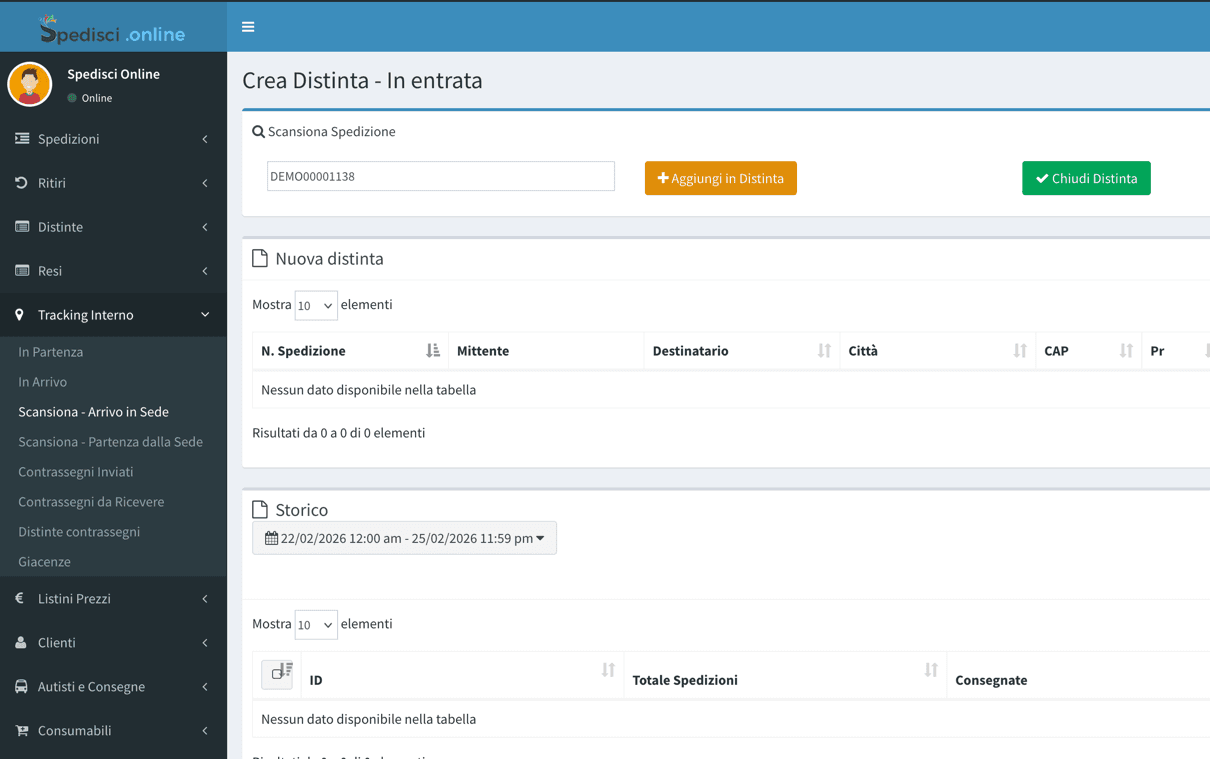
L’operatore del deposito accede al portale e va in Tracking Interno → Scansiona - Arrivo in sede, quindi scansiona le spedizioni una ad una (o con lettore laser) man mano che vengono scaricate dal furgone. Questo passaggio serve anche per le operazioni di smistamento e misurazione dei colli.
Modalità B – QR code deposito (opzionale)
Se il deposito non richiede la scansione da parte di un operatore, è possibile attivare la modalità con QR code dinamico del deposito. L’autista, al rientro in sede, scansiona un unico QR code fisso appeso nel deposito: il sistema confermerà automaticamente tutte le spedizioni che l’autista ha in stato “Ritirata” come arrivate in sede.
Contattare il Supporto Tecnico per abilitare la modalità B.
Step 3 – Uscita per la consegna (autista)
Una volta che le spedizioni hanno ricevuto lo stato “Arrivata in sede” (Step 2), l’autista può caricarle sull’app per la consegna. Scansionando nuovamente il codice LDV, il sistema riconosce che la spedizione è già rientrata in deposito e applica automaticamente lo stato “In Consegna”.
Da questo momento la spedizione compare nella lista consegne dell’autista con tutti i dettagli del destinatario.
Prossimo aggiornamento: Sarà possibile assegnare le consegne direttamente dal pannello amministrativo del portale. Al mattino, l’autista troverà le spedizioni già caricate nell’app senza dover eseguire la scansione di Step 3.
Installazione e accesso
Il link per scaricare l’app viene inviato automaticamente via email al momento della registrazione dell’account autista da parte dell’operatore del deposito.
Per accedere, utilizzare le credenziali (email e password) ricevute via email.
Scansione pacchi
La scansione è il cuore operativo dell’app. Esistono due modalità:
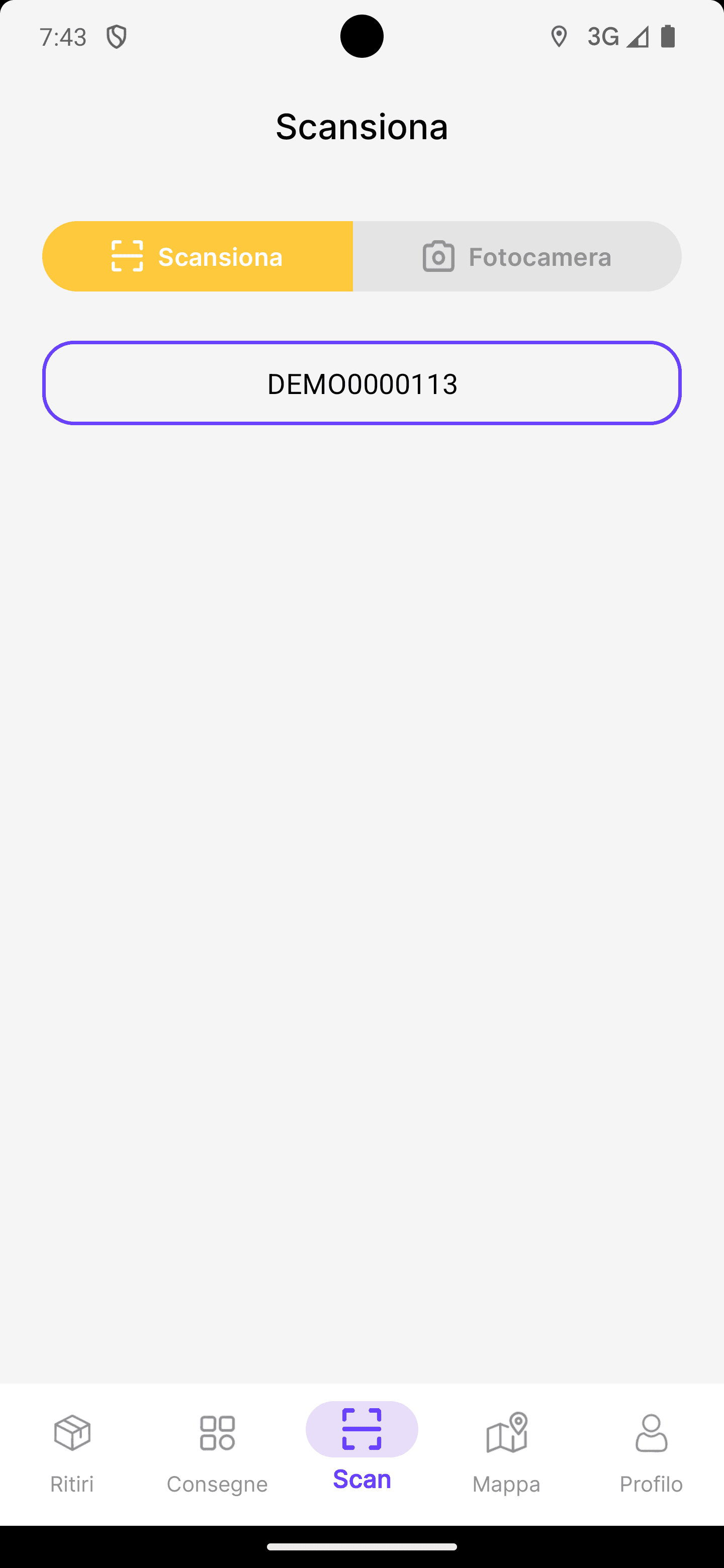
Scansione laser / manuale
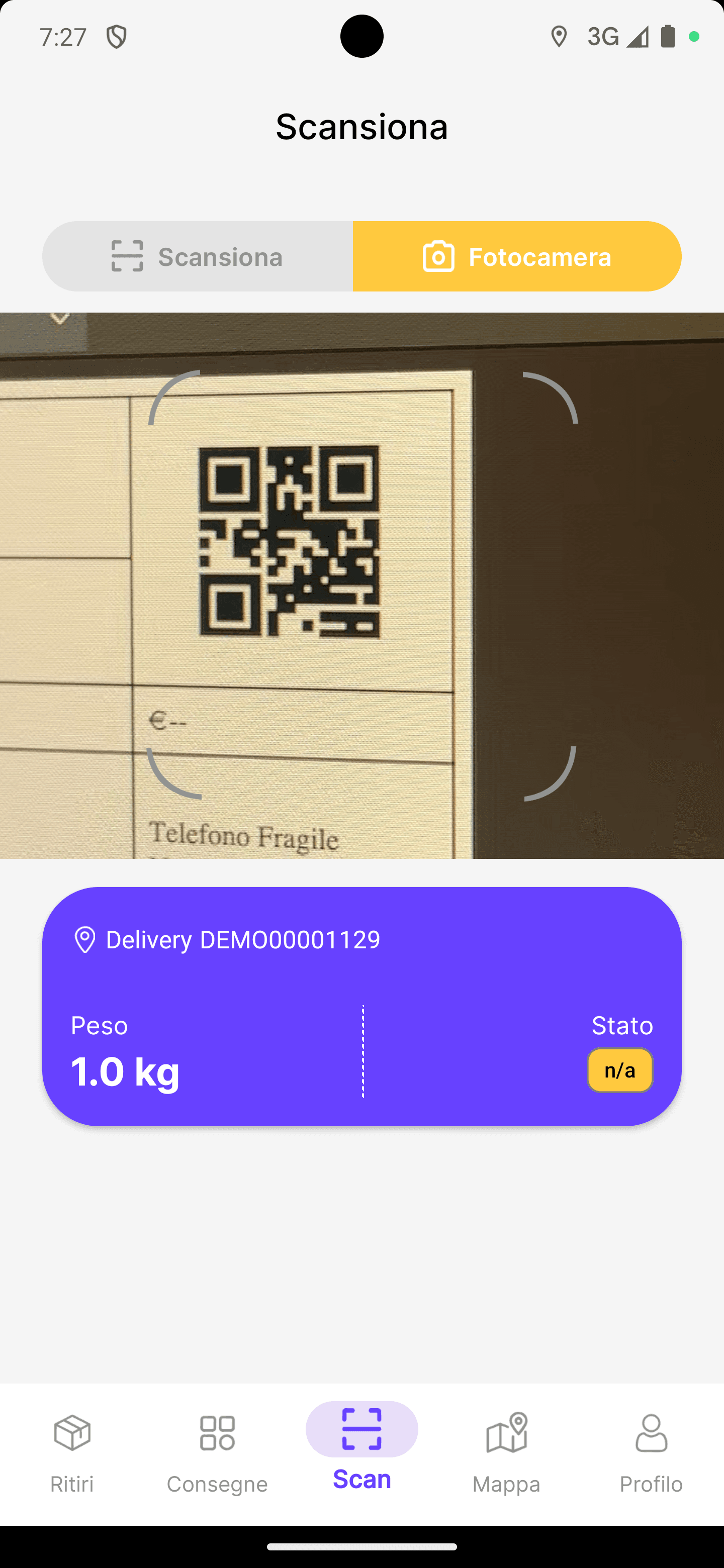
Scansione camera
Scansione con fotocamera
Toccare l’icona fotocamera nell’app per attivare la fotocamera del dispositivo e inquadrare il QR code o il codice a barre della spedizione.
Scansione con lettore laser
Se si dispone di un dispositivo con lettore laser integrato (es. terminale industriale), è possibile usarlo direttamente puntando il laser sul codice.
Riconoscimento automatico dello step
L’app identifica il tipo di codice scansionato e lo step corrente in modo completamente automatico, senza che l’autista debba selezionare nulla manualmente.
Spedizioni (codice deposito – es. ROMA00123456)
Il sistema verifica lo stato interno della spedizione e applica l’azione corretta:
| Stato spedizione al momento della scansione | Azione applicata |
|---|---|
| Chiusa in distinta, non ancora ritirata | Stato “Ritirata” — Step 1 |
| Già ritirata, non ancora arrivata in sede | Errore: autista informato che deve prima tornare in deposito |
| Arrivata in sede, pronta per la consegna | Stato “In Consegna” — Step 3 |
| Già consegnata da meno di 20 minuti | Annullamento automatico dell’ultimo evento per correzione |
Ritiro singolo (codice PICK...)
Alla scansione il ritiro viene confermato come ritirato e vengono mostrati i dettagli del mittente (nome, indirizzo, colli, peso).
Distinta di ritiro (codice DIST...)
Questo QR code si trova in fondo alla lista di spedizioni stampata dal cliente. Alla scansione l’app conferma il ritiro di tutte le spedizioni presenti nella distinta associate al cliente, in un’unica operazione.
Schermata principale – Lista consegne / ritiri
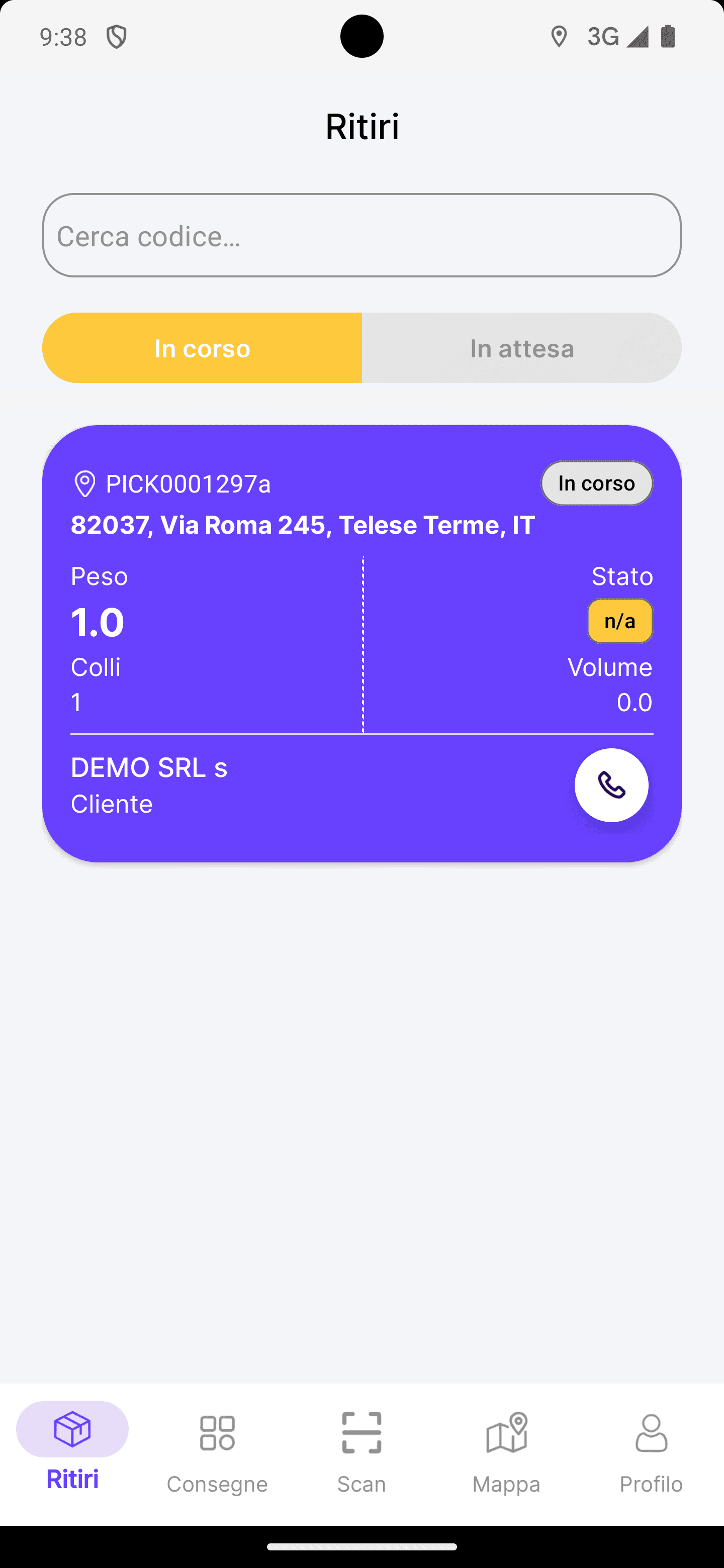
Dopo il login, la schermata principale mostra la lista delle spedizioni assegnate all’autista per la giornata.
Scansione laser / manuale
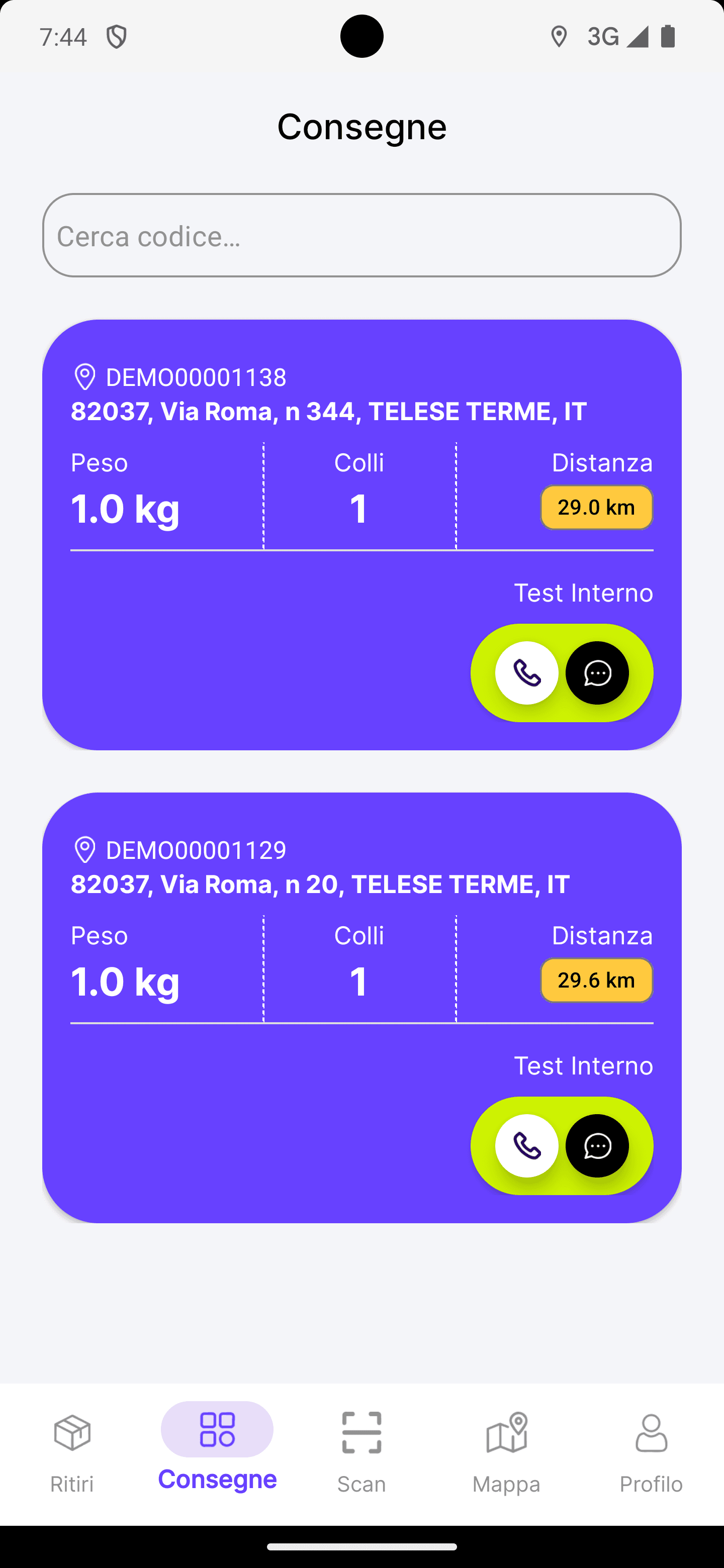
Consegne
Per ogni spedizione sono visibili:
- Codice LDV – il codice univoco della spedizione
- Destinatario – nome e indirizzo di consegna
- Numero colli e peso
- Contrassegno – importo da riscuotere in contanti, se presente
- Stato attuale della spedizione
Gestione dei ritiri
Nella sezione Ritiri dell’app è possibile visualizzare:
- Ritiri in attesa – ritiri nella propria zona ancora da accettare
- Ritiri in corso – ritiri già accettati e in fase di raccolta
Accettare un ritiro
Toccare il ritiro desiderato nella lista e premere “Accetta”. Il ritiro viene assegnato all’autista e rimosso dalla lista degli altri autisti della stessa zona.
Confermare il ritiro (Step 1)
Una volta raggiunto il cliente, scansionare il QR code della distinta di ritiro (codice DIST...) oppure il codice del singolo pacco per confermare il ritiro.
Conferma consegna
Per confermare una consegna andata a buon fine (Step 3 completato):
- Toccare la spedizione nella lista consegne
- Premere il pulsante “Consegnata”
- Scegliere la modalità di prova di consegna: Firma oppure Foto
- Inserire il nome del ricevente
- Premere “Conferma”
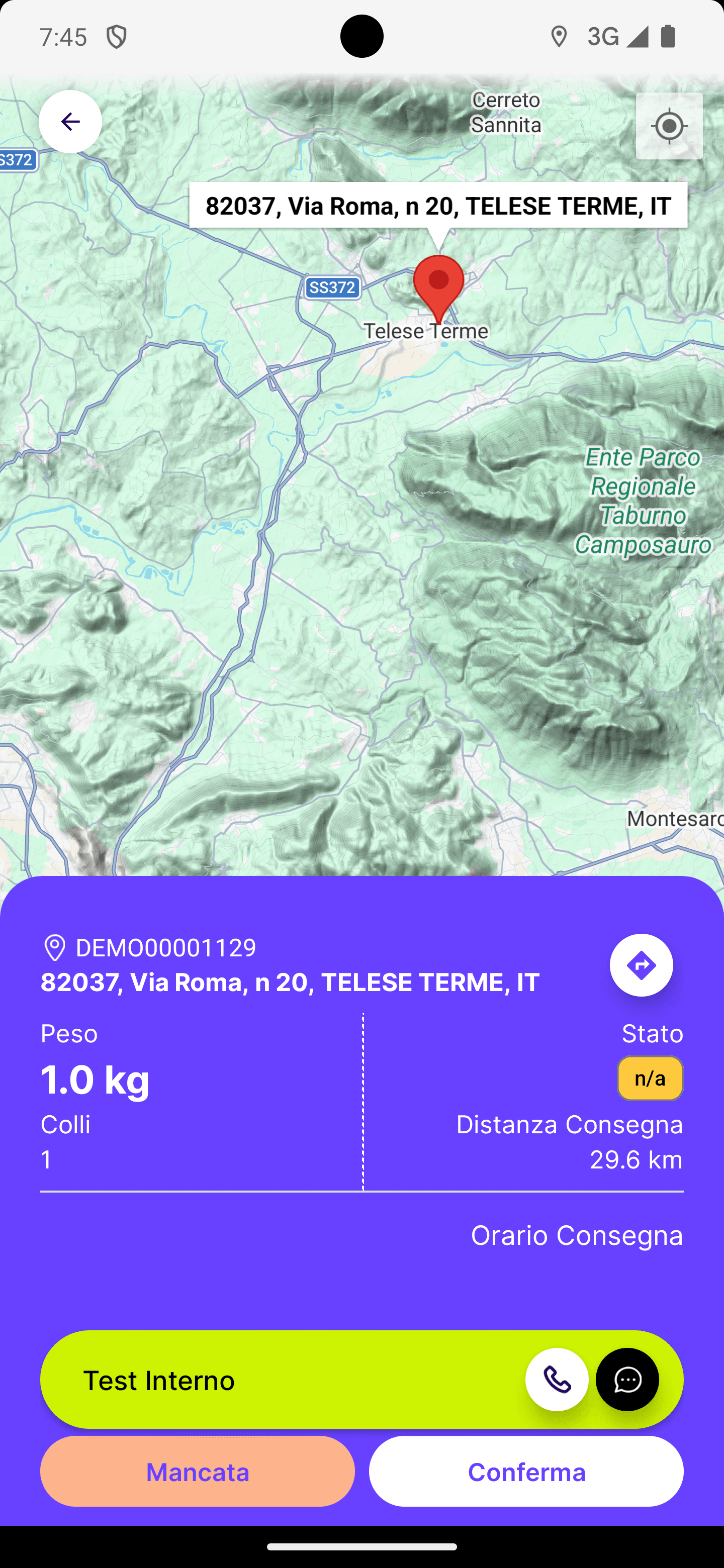
Modalità Firma
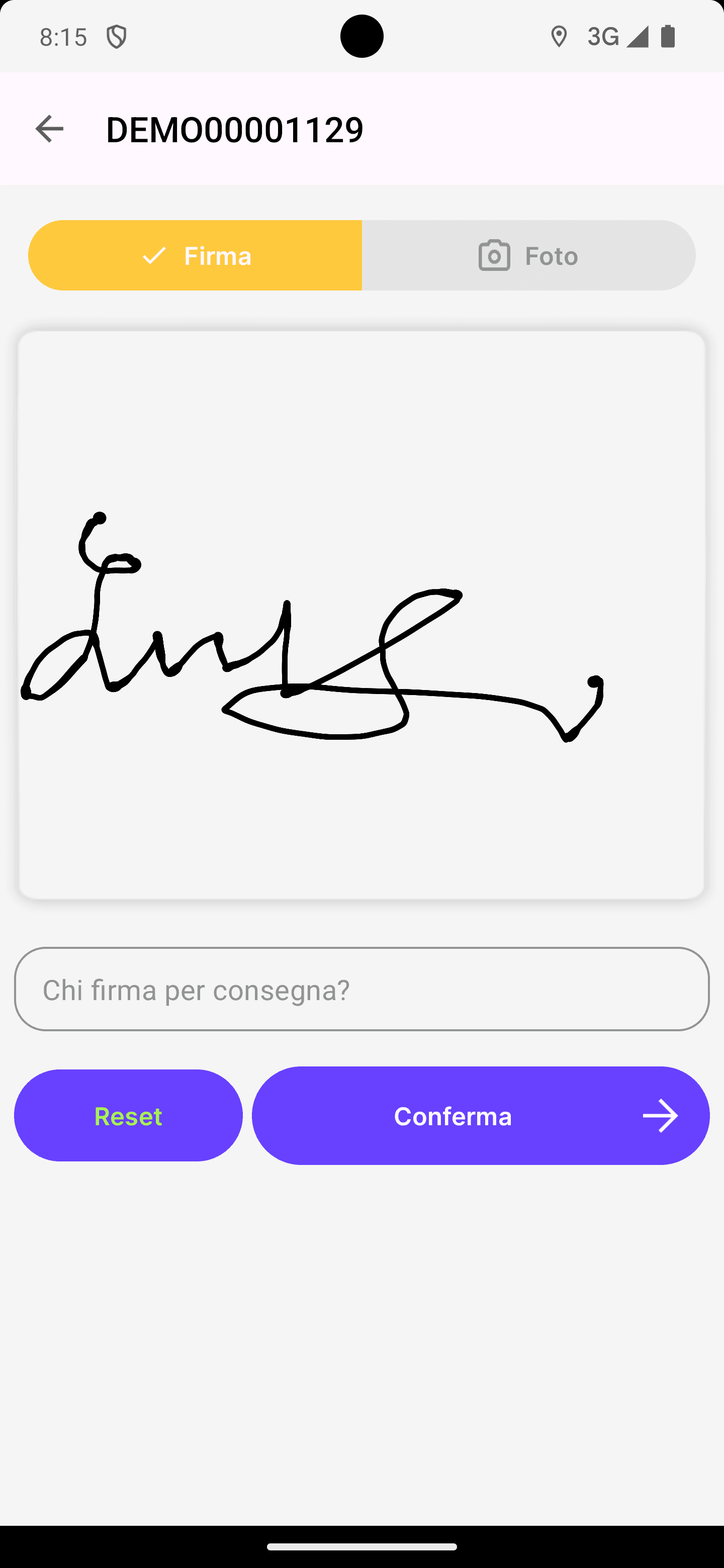
Modalità Firma
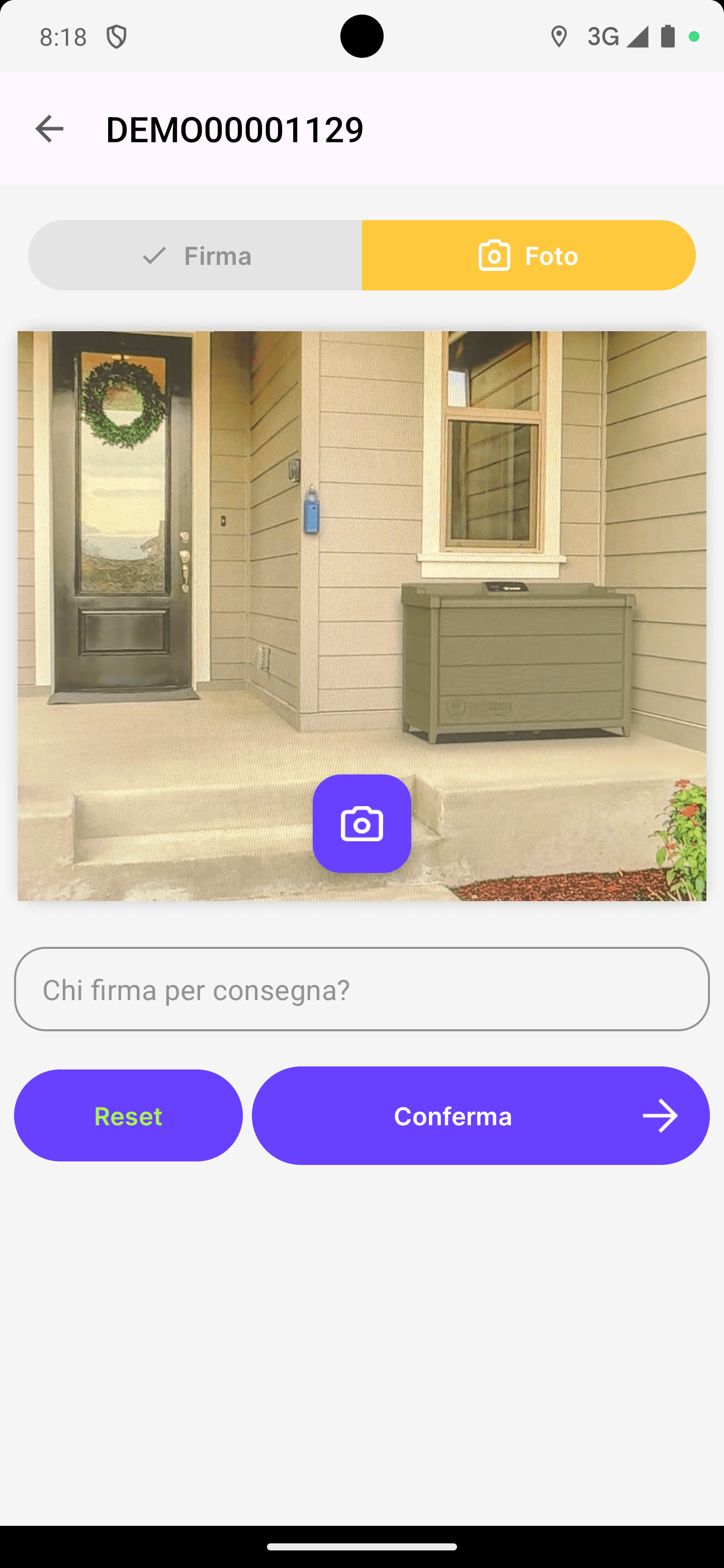
Modalità Foto
Modalità Firma — Il destinatario firma direttamente sullo schermo del dispositivo. La firma viene salvata come immagine insieme al nome del ricevente.
Modalità Foto — In alternativa alla firma, è possibile scattare una foto del pacco depositato (es. davanti alla porta, in un punto sicuro). Utile per le consegne senza nessuno in casa o per i depositi concordati.
In entrambi i casi l’app registra le coordinate GPS del punto di consegna e aggiorna lo stato della spedizione a “Consegnata”.
Prossimo aggiornamento – PIN di consegna: Sarà disponibile il servizio opzionale PIN per la consegna. Il destinatario riceverà un codice PIN univoco (via SMS o email) che dovrà comunicare all’autista al momento della consegna. L’autista inserirà il PIN nell’app per confermare la consegna, garantendo che il pacco sia stato ricevuto dalla persona corretta senza necessità di firma.
Esiti di mancata consegna
Quando non è possibile consegnare, toccare la spedizione e selezionare il motivo:
| Esito selezionato | Stato registrato |
|---|---|
| Destinatario assente | Destinatario assente. Consegna prevista per il giorno lavorativo successivo |
| Destinatario assente (secondo tentativo) | Destinatario assente al secondo passaggio. In attesa di istruzioni dal mittente per eventuale riconsegna |
| Indirizzo errato | Indirizzo errato. In attesa di istruzioni dal mittente per eventuale riconsegna |
| Rifiutata dal destinatario | La spedizione è stata rifiutata dal destinatario |
| Destinatario sconosciuto | Destinatario sconosciuto. In attesa di istruzioni dal mittente per eventuale riconsegna |
| Consegna non riuscita | Consegna non riuscita. Consegna prevista per il giorno lavorativo successivo |
L’app rileva automaticamente se si tratta di un secondo tentativo con destinatario assente e aggiorna il messaggio di conseguenza.
Navigazione
Toccando l’indirizzo di una spedizione o di un ritiro, l’app apre automaticamente la navigazione turn-by-turn verso la destinazione tramite Google Maps, calcolando il percorso ottimale dalla posizione attuale dell’autista.
Notifiche push
L’app riceve notifiche in tempo reale per:
- Nuove spedizioni assegnate alla zona
- Nuove richieste di ritiro nella propria area di copertura
- Aggiornamenti e comunicazioni dalla centrale operativa
Le notifiche arrivano anche quando l’app è in background o il dispositivo è bloccato.
Funzionamento offline
L’app supporta la modalità offline per le operazioni critiche. Se il dispositivo non ha connessione internet al momento della conferma consegna o della cancellazione, l’azione viene salvata localmente e sincronizzata automaticamente non appena la connessione viene ripristinata.
Tracciamento posizione
L’app aggiorna automaticamente in background la posizione dell’autista ogni 5 minuti (o ogni 100 metri percorsi). Questo consente all’operatore del deposito di monitorare la posizione degli autisti in tempo reale dal pannello di controllo.
Pulizia dati locali
In caso di problemi con l’app o per effettuare una procedura di reset, è possibile cancellare i dati locali dalla schermata delle impostazioni dell’app.
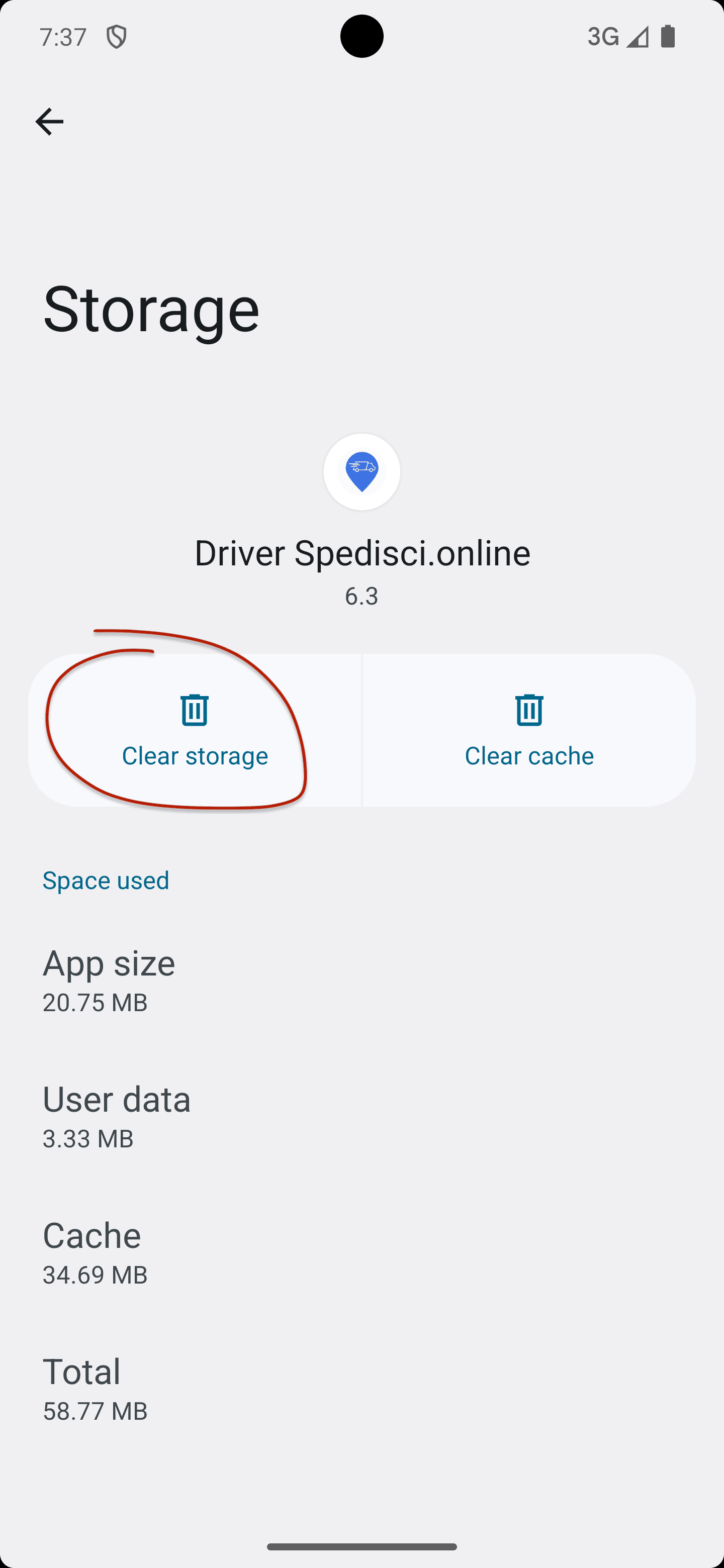
Attenzione: La pulizia dei dati comporta il logout automatico dall’app. Sarà necessario effettuare nuovamente il login con le proprie credenziali.
Per assistenza tecnica sull’app, contattare il Supporto Tecnico indicando il modello del dispositivo utilizzato e la versione dell’app installata.